Win 7 開始選單預設顯示常用程式與最近開啟項目,透過「自訂開始選單」可深度調整顯示內容、行為與外觀,打造最順手的啟動介面。
進入自訂介面
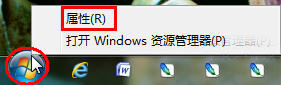
- 右鍵「開始」按鈕 (圓形 Windows 徽標) →「屬性」。
- 「開始選單」頁籤 → 點擊「自訂...」按鈕。
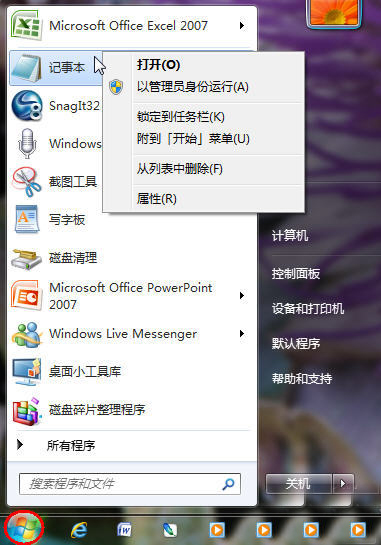
隱私權設定:控制最近項目記錄
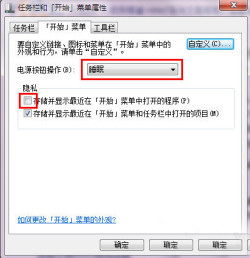
「開始選單」頁籤 →「隱私權」區塊:
- 儲存並顯示最近開啟的程式:取消勾選則不顯示左側常用程式清單。
- 儲存並顯示最近開啟的項目:取消勾選則右側不顯示「最近開啟項目」跳躍清單。
- 單一項目要移除:開始選單右鍵該項目 →「從此清單移除」。
自訂開始選單:微調每個選項
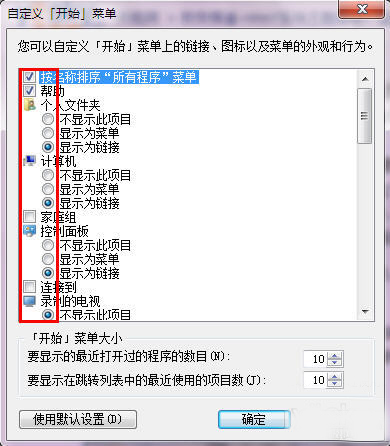
點擊「自訂...」後,逐項勾選/取消:
- 執行命令:勾選 → 右側選單出現「執行」 (等同 Win+R)。
- 最近開啟的項目數目:設定跳躍清單顯示筆數。
- 以選單顯示 / 以連結顯示 / 不顯示:控制控制台、裝置與印表機、網路等系統資料夾的呈現方式。
- 使用預設設定:一鍵還原原廠狀態。
實戰範例:打造極簡高效開始選單
- 勾選「執行命令」、「最近開啟的項目」。
- 「開始選單」頁籤 →「電源按鈕動作」改為「睡眠」。
- 取消勾選「儲存並顯示最近在開始選單中開啟的程式」。
- 確定套用。
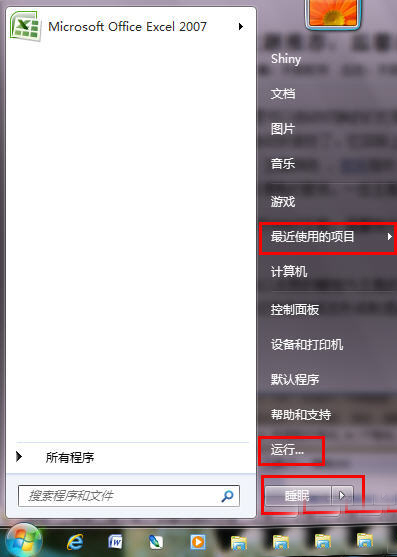
結果: 左側僅保留釘選的 Excel;右側出現「最近開啟的項目」、「執行」;電源鈕預設為睡眠。
小結
Win 7 開始選單高度可調,花幾分鐘依習慣設定,日後每天開機啟動程式都能更順手。搭配預裝正版 Win 7 筆電,享受酷炫介面與優化效能,真正物超所值。