微軟宣稱 Win 7 啟動比 Vista 快 20%,但實際體驗常因硬體老化、啟動項過多、視覺特效拖累而大打折扣。本文整理 8 大實測有效的加速調教,涵蓋硬體檢視、啟動管理、登錄優化、視覺特效、字體精簡、工作列預覽、主題與服務,讓系統煥然一新。
官方建議:64 位元 CPU 1 GHz+、記憶體 2 GB+、硬碟 20 GB+、顯卡支援 WDDM 1.0。若硬體不達標,調教效果有限,建議優先升級記憶體或換 SSD。
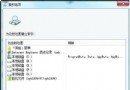
Win+R → msconfig →「啟動」頁籤 → 僅保留輸入法、防毒軟體等必要項目。
msconfig →「開機」頁籤 →「逾等待時間」預設 30 秒 → 改 5~10 秒。
msconfig →「開機」→「進階選項」→ 勾選「處理器數目」→ 選實際核心數 (雙核選 2、四核選 4) → 勾選「最大記憶體」→ 確定重開機。實測開機加速 ~20%。
Win+R → regedit → 定位 HKEY_LOCAL_MACHINE\SYSTEM\CurrentControlSet\Control → 修改 WaitToKillServiceTimeout 預設 12000 (12 秒) → 改較小值 (如 4000) → 重開機。系統關機時等待服務結束的時間縮短。
Win+R → SystemPropertiesPerformance →「視覺效果」→ 取消勾選「視窗最大化/最小化時播放動畫」→ 確定。視窗切換瞬間完成。
控制台 →「字型」 (Control Panel\All Control Panel Items\Fonts) → 將不常用字型移至備份資料夾或直接解除安裝。保留日常所需字型即可,釋放的系統資源驚人。
regedit → HKEY_CURRENT_USER\Software\Microsoft\Windows\CurrentVersion\Explorer\Advanced → 右鍵新增 DWORD ThumbnailLivePreviewHoverTime → 十進位輸入毫秒數 (如 200 = 0.2 秒) → 重開機。預覽彈出更跟手。
桌面右鍵 →「個人化」→「視窗色彩」→ 取消「啟用透明度」 → 點擊「開啟傳統外觀內容以取得更多色彩選項」→ 選擇基本/高對比度主題。Aero 關閉後記憶體佔用明顯下降。
控制台 →「系統管理工具」→「服務」→ 逐項檢視、停用不需服務 (如 Tablet PC、Fax、Remote Registry 等)。警告: 不熟悉服務功能請勿隨意停用,建議參考黑熊大師等專業優化清單,或使用優化工具 (如魔方) 輔助。
執行完上述調教,同樣硬體下 Win 7 啟動、關機、視窗切換、程式開啟速度均有明顯提升,老電腦也能再戰三年!