Win7 內建搜尋預設不支援 PDF 內容全文檢索。安裝 Foxit PDF IFilter 濾鏡並建立索引,即可在總管搜尋框直接搜尋 PDF 文字內容。
步驟 1:安裝 IFilter 並設定索引範圍
- 下載並安裝
Foxit PDF IFilter (MSI 格式)。
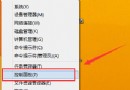
- 控制台 → 大圖示檢視 → 「索引選項」→ 「修改」。
- 僅勾選存放 PDF 的磁碟分區(如 F 槽)→ 確定。(縮小範圍加快索引建立)
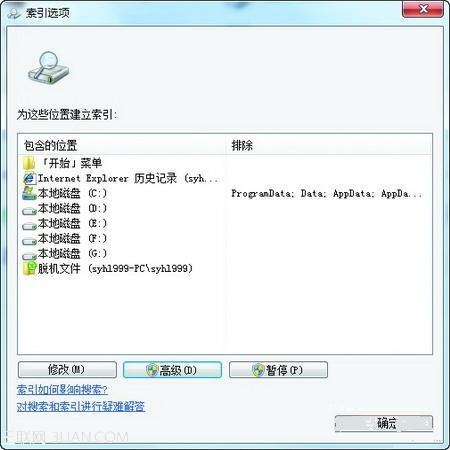
步驟 2:將 PDF 加入索引檔案類型
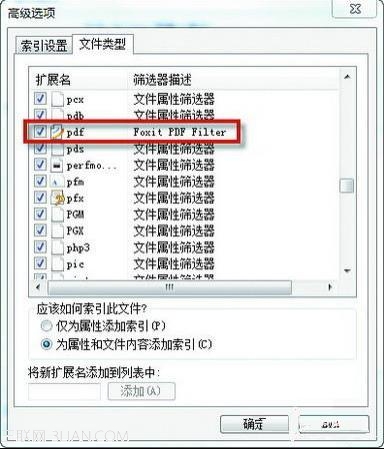
- 「索引選項」→ 「進階」→ 「檔案類型」頁籤。
- 找到 pdf → 勾選 → 下方選「為屬性和檔案內容編製索引」→ 確定。
- 系統開始建立索引(視檔案數量耗時數分鐘至數小時)。
步驟 3:搜尋驗證
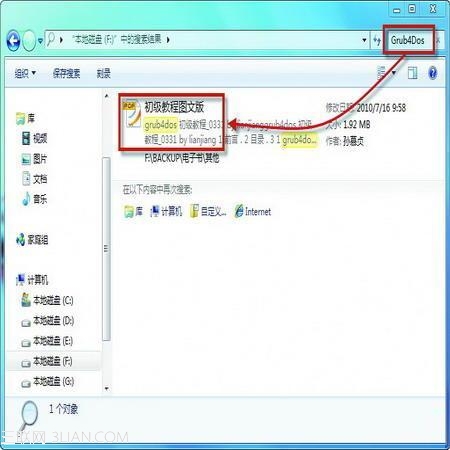
- 開啟該分區(如 F:\)總管視窗。
- 右上角搜尋框輸入關鍵字(如
Grub4Dos)。
- 符合內容的 PDF 即時顯示於結果中。
建議: 將 PDF 集中存放在單一分區,索引範圍僅勾選該分區,大幅縮短建立時間並提升搜尋速度。其他 IFilter 選項:Adobe PDF IFilter (官方)、Office 內建濾鏡支援 docx/xlsx 等。