Windows XP Windows 7 Windows 2003 Windows Vista Windows 綜合教學 Linux 系統教學
Windows 10 Windows 8 Windows 2008 Windows NT Windows Server 電腦軟體教學

Win7 更新失敗錯誤 80070020 怎麼辦?兩大解決方案快速修復

編輯:Windows 7 系統介紹

執行 Windows Update 時跳出錯誤代碼 80070020,通常代表「檔案正被另一個程式使用」,導致更新檔案無法寫入。常見原因包括防毒軟體即時掃描鎖定檔案、背景服務衝突,或系統檔案暫時性鎖死。本文提供兩種實測有效的解決方案。

方法一:以「帶網路的安全模式」安裝更新(推薦)

安全模式只載入核心驅動與服務,能避開多數第三方軟體干擾。

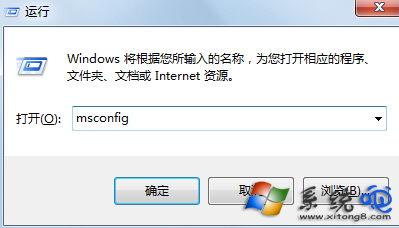
  1. 按 Win + R 輸入 msconfig 開啟系統設定。
  2. 切換至「開機」索引標籤,勾選「安全開機」→ 選擇「網路」。
  3. 按「確定」並重新啟動電腦,系統將進入帶網路的安全模式。
  4. 在此環境下重新執行 Windows Update,通常即可順利安裝。
  5. 更新完成後,再次開啟 msconfig 取消「安全開機」勾選並重啟回正常模式。

系統設定啟用安全模式

方法二:重新啟動後再試

有時僅是暫時性檔案鎖定,簡單重啟即可釋放:

  1. 正常重新啟動電腦。
  2. 進入桌面後稍等片刻讓背景服務穩定。
  3. 再次執行 Windows Update 檢查並安裝。

進階排查(若上述無效)

  • 暫時關閉第三方防毒軟體即時防護。
  • 執行 sfc /scannow 修復系統檔案。
  • 重設 Windows Update 元件:以管理員身分執行 CMD 依序執行 net stop wuauserv、net stop bits、重命名 C:\Windows\SoftwareDistribution、再啟動服務。

大多數情況下,方法一即可解決 80070020 錯誤。建議養成定期建立還原點的習慣,以便更新出問題時快速回滾。

Copyright © Windows教程網 All Rights Reserved