許多 Win7 玩家遇過這種情況:進入全螢幕遊戲瞬間畫面閃黑,彈出「配色方案正在修改」訊息,甚至導致遊戲畫面異常或閃退。這是因為 Windows Aero 桌面視覺效果與遊戲的全螢幕獨佔模式衝突,系統嘗試自動切換配色方案導致。調整個人化設定即可徹底解決。
解決步驟
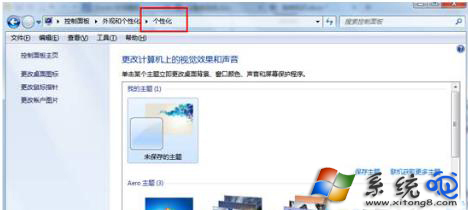
- 桌面空白處右鍵 → 選擇「個人化」。
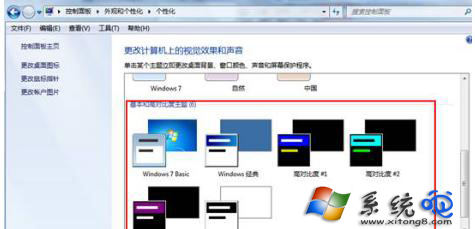
- 在主題區域,建議選擇「基本及高對比度」類別下的「Windows 7 基本」或「高對比度」主題,關閉 Aero 透明玻璃效果。
- 或點選「視窗顏色」進入進階外觀設定,手動調整配色方案為非 Aero 方案。
- 確認螢幕解析度設定為顯示器原生最佳解析度。
原理說明
Aero 桌面視窗管理員 (DWM) 使用 GPU 進行桌面合成。全螢幕遊戲要求獨佔 GPU 資源時,DWM 必須暫停合成並切換配色方案,此過程在某些顯卡驅動下會導致畫面閃爍或黑屏。停用 Aero 即可避免此衝突。
補充建議
- 更新顯示卡驅動程式至最新版本,新驅動通常優化了 DWM 切換機制。
- 遊戲內若支援「無邊框視窗模式」或「視窗化全螢幕」,優先選擇此模式可共存 Aero。
- 若必須保留 Aero,可嘗試在遊戲捷徑「相容性」頁籤勾選「停用桌面合成」(Win7 專屬選項)。
調整完成後重新啟動遊戲,「配色方案正在修改」提示將不再出現,遊戲體驗更穩定流暢。