Windows XP Windows 7 Windows 2003 Windows Vista Windows 綜合教學 Linux 系統教學
Windows 10 Windows 8 Windows 2008 Windows NT Windows Server 電腦軟體教學

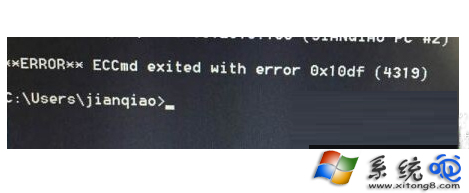
Win7 執行 CMD 提示錯誤 0x10df (4319) 怎麼辦?以系統管理員身分執行即可解決

編輯:Windows 7 系統介紹

命令提示字元是系統管理的利器,但許多使用者直接點擊開啟後執行指令(如 sfc /scannow、ipconfig /flushdns 等)卻跳出錯誤代碼 0x10df (4319)。這其實是權限不足導致——預設開啟的 CMD 不具備系統管理員權限,無法執行需提升權限的指令。解決方法非常簡單。
快速解決:以系統管理員身分執行

  1. 點擊「開始」→「所有程式」→「附屬應用程式」。
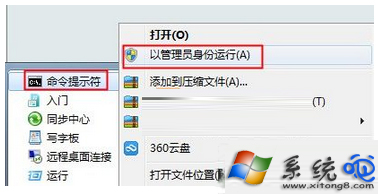
  2. 找到「命令提示字元」,右鍵點選 → 選擇「以系統管理員身分執行」。
  3. 若彈出使用者帳戶控制 (UAC) 提示,點選「是」。
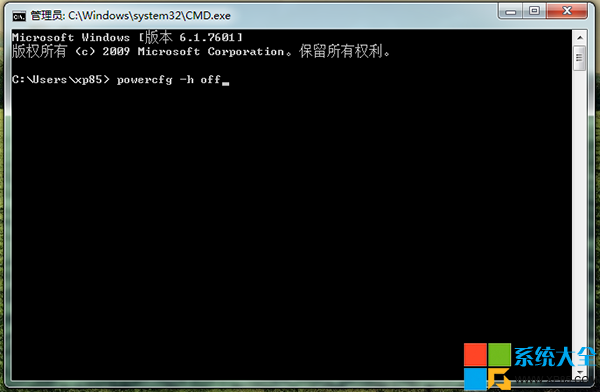
  4. 標題列會顯示「系統管理員:命令提示字元」,此時再執行原本失敗的指令即可成功。

開始選單找附屬應用程式

右鍵以管理員身分執行

管理員命令提示字元視窗

進階技巧:建立永久管理員捷徑

  1. 桌面空白處右鍵 → 「新增」→「捷徑」。
  2. 輸入 cmd.exe → 下一步 → 命名為「CMD (Admin)」。
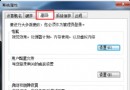
  3. 右鍵捷徑 → 「內容」→「捷徑」頁籤 → 「進階」→ 勾選「以系統管理員身分執行」→ 確定。
  4. 未來點擊此捷徑即直接開啟提權 CMD。

常見需提權的指令

  • sfc /scannow 系統檔案修復
  • chkdsk /f /r 磁碟檢查修復
  • netsh winsock reset 網路重設
  • dism /online /cleanup-image /restorehealth 映像修復
  • 修改系統目錄檔案、註冊表、服務管理等操作

掌握這個技巧,以後遇到「存取被拒絕」或 0x10df 錯誤,只要換用管理員 CMD 即可輕鬆解決。

Copyright © Windows教程網 All Rights Reserved