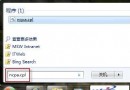
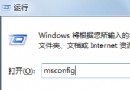
Windows 7 桌面/開始功能表右鍵「電腦」選擇「內容」無反應,主因為登錄檔 Desktop\NameSpace\{26EE0668-A00A-44D7-9371-BEB064C98683} (控制台首頁 CLSID) 遺失或損壞。透過匯入登錄檔修復。
Windows Registry Editor Version 5.00

[HKEY_LOCAL_MACHINE\SOFTWARE\Microsoft\Windows\CurrentVersion\Explorer\Desktop\NameSpace\{26EE0668-A00A-44D7-9371-BEB064C98683}]
@="ControlPanelHome"

[HKEY_LOCAL_MACHINE\SOFTWARE\Microsoft\Windows\CurrentVersion\Explorer\FolderDescriptions\{0F214138-B1D3-4a90-BBA9-27CBC0C5389A}]
"Name"="SyncSetupFolder"
"Category"=dword:00000001
"ParsingName"="::{26EE0668-A00A-44D7-9371-BEB064C98683}::{9C73F5E5-7AE7-4E32-A8E8-8D23B85255BF}::{F1390A9A-A3F4-4E5D-9C5F-98F3BD8D935C}"

[HKEY_LOCAL_MACHINE\SOFTWARE\Microsoft\Windows\CurrentVersion\Explorer\FolderDescriptions\{289A9A43-BE44-4057-A41B-587A76D7E7F9}]
"Name"="SyncResultsFolder"
"Category"=dword:00000001
"ParsingName"="::{26EE0668-A00A-44D7-9371-BEB064C98683}::{9C73F5E5-7AE7-4E32-A8E8-8D23B85255BF}::{BC48B32F-5910-47F5-8570-5074A8A5636A}"
fix_computer_properties.regexplorer.exe 或重新登入/重開機:explorer.exe → 結束程序 → 檔案 → 新增工作 → explorer.exe| CLSID | 名稱 | 功能 |
|---|---|---|
| {26EE0668-A00A-44D7-9371-BEB064C98683} | ControlPanelHome | 控制台首頁 (「電腦」右鍵內容開啟目標) |
| {9C73F5E5-7AE7-4E32-A8E8-8D23B85255BF} | Shell:::{...} | Shell 命令資料夾基底 |
| {F1390A9A-A3F4-4E5D-9C5F-98F3BD8D935C} | SyncSetupFolder | 同步中心設定資料夾 |
| {BC48B32F-5910-47F5-8570-5074A8A5636A} | SyncResultsFolder | 同步中心結果資料夾 |
control /name Microsoft.Systemsysdm.cpl (系統內容進階頁籤)舊顯示卡裝 Windows 7 藍畫面?GeForce 4 MX 4000 實測:91.98 版驅動程式完美解決
Windows 7 桌面快速鍵新功能:Win+方向鍵視窗控制、Win+Space 桌面透視、Win+Home 單視窗保留
Win7無法開啟WiFi/無線網絡連接修復:手動連接與適配器重置雙重方案
Win7 插 USB 後卡頓 CPU 100%?services.exe 偽裝木馬專殺:結束程序、刪檔案、清登錄、重開機
Win7 替換開機動畫:登錄檔啟用 OEMBackground 並放置自訂圖片至 System32\oobe\info\backgrounds