Windows XP Windows 7 Windows 2003 Windows Vista Windows 綜合教學 Linux 系統教學
Windows 10 Windows 8 Windows 2008 Windows NT Windows Server 電腦軟體教學

Win7 工作管理員無法結束程序?taskkill 指令與 SYSTEM 權限兩種強制終止法

編輯:Windows 7 系統介紹

Windows 7 工作管理員無法結束特定程序 (存取被拒、關鍵系統程序保護),可用命令列 taskkill 或以 SYSTEM 權限啟動工作管理員強制終止。

方法一:taskkill 命令列強制結束 (推薦、簡單)

  1. Win + R 輸入 cmd 開啟命令提示字元

開啟CMD

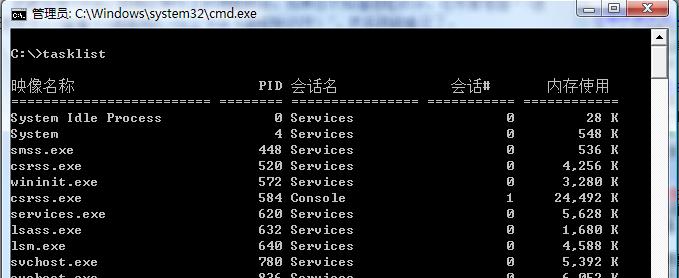
  1. 查看所有程序:tasklist

tasklist輸出

  1. 強制結束指定程序 (僅需映像檔名稱,無需副檔名):
    taskkill /F /IM 程序名稱
    例:taskkill /F /IM notepad

⚠️ 絕不可結束的核心程序

  • System (PID 4)
  • smss.exe (Session Manager Subsystem)
  • csrss.exe (Client/Server Runtime Subsystem)
  • winlogon.exe, services.exe, lsass.exe 等關鍵系統程序

方法二:以 SYSTEM 權限啟動工作管理員 (進階、可結束受保護程序)

  1. Win + R 輸入 cmd
  2. 查看目前時間:time /t (假設 10:31)
  3. 排程 2 分鐘後以 SYSTEM 互動模式啟動工作管理員:
    at 10:33 /interactive taskmgr.exe
  1. 等待時間到,工作管理員自動彈出 (標題列顯示「系統管理員: 工作管理員」或類似)
  2. 此工作管理員具備 SYSTEM 權限,可結束幾乎所有程序 (含受保護服務程序)

兩種方法比較

維度taskkill 指令SYSTEM 權限工作管理員
操作難度低中
適用範圍一般頑固程序、掛起程序受保護服務、系統級程序、惡意軟體主程序
風險誤殺導致資料遺失/系統不穩極高:可結束關鍵系統程序導致即時藍屏/重開機
持久性一次性一次性 (關閉後失效)

現代替代工具 (Win7 亦可用)

  • Process Explorer (Sysinternals):顯示程序樹、控制代碼、DLL、可替代工作管理員、支援以 SYSTEM 執行
  • Process Hacker:開源、功能更強、支援核心模式驅動終止
  • Task Manager Deluxe (TMD):增強版工作管理員

最佳實踐建議

  1. 優先嘗試正常關閉程式 (檔案→結束、右鍵工作列→關閉視窗)
  2. 工作管理員「結束工作」 (非「結束程序樹」)
  3. taskkill /F /IM name
  4. 必要時 Process Explorer 以 SYSTEM 權限介入
  5. 極少數情況下才使用 at ... taskmgr.exe,操作前請確認已存檔、接受可能藍屏風險

Copyright © Windows教程網 All Rights Reserved