想體驗 Android 4.0 Ice Cream Sandwich (ICS) 卻不想刷機、買新裝置?最省事的方法:下載預先配置好的 Android-x86 4.0 虛擬機映像檔(.7z 壓縮),搭配免費開源的 Oracle VirtualBox,在任何支援 VirtualBox 的宿主系統(Win 8/7/Vista/XP、Linux、macOS、Windows Server)上直接跑起來。
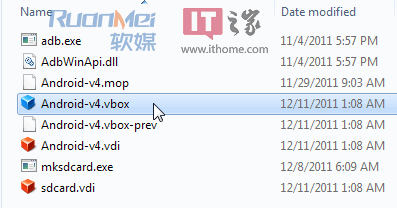
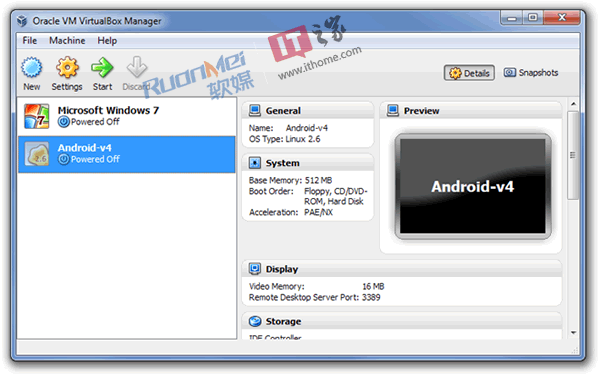
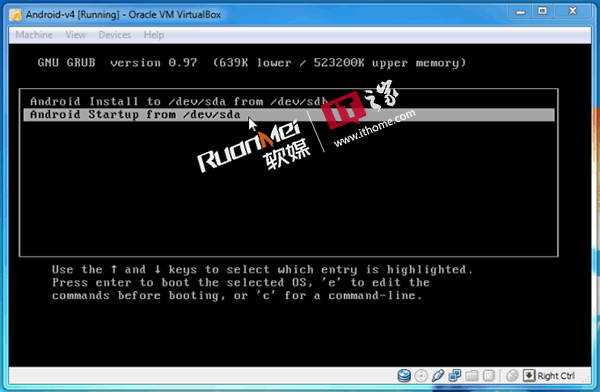
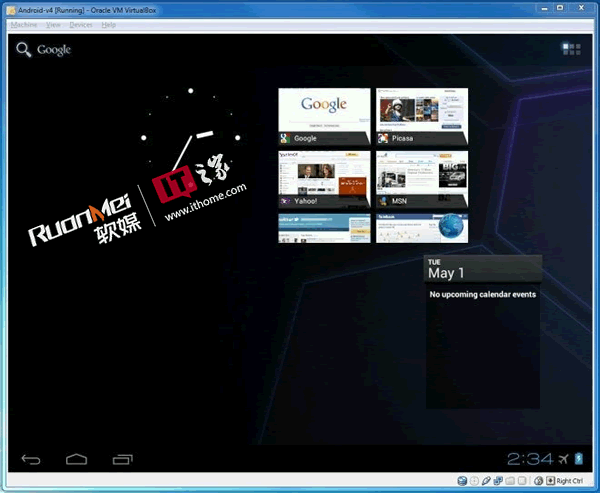
virtualbox.org 下載對應平台安裝包)。Android-x86 4.0 VirtualBox image 或 android-v4.7z),解壓縮得到 .vbox 設定檔與虛擬硬碟 .vdi。.vbox 檔案,VirtualBox 會自動匯入虛擬機「Android-V4」;選中它點「啟動」。GRUB 開機選單出現時,務必選擇第二項:Android Startup from /dev/sda(預設第一項常為 Live CD 模式,不保存資料)。等待進入桌面即可操作。
| 項目 | 建議設定 |
|---|---|
| 記憶體 | 1024 MB 以上(宿主機允許下給 2GB 更順) |
| 顯示 | 啟用 3D 加速、顯存 128 MB |
| 網路 | NAT(預設上網)、橋接(需區域網 IP) |
| 滑鼠整合 | 安裝 VirtualBox Guest Additions(Android-x86 內建支援有限,建議用鍵盤操作) |
| APK 安裝 | 透過 ADB:adb connect → adb install app.apk;或共用資料夾拖曳 APK 到 /sdcard/Download 再用檔案管理器安裝 |
| 螢幕解析度 | GRUB 選單按 e 編輯 kernel 參數加入 uvvesafb.mode_option=1280x720-32 或啟動後終端機 wm size 1280x720 |