Windows XP Windows 7 Windows 2003 Windows Vista Windows 綜合教學 Linux 系統教學
Windows 10 Windows 8 Windows 2008 Windows NT Windows Server 電腦軟體教學

Windows 7 工作列通知區域圖示顯示/隱藏完整設定指南

編輯:Windows 7 系統介紹

Windows 7 工作列右側通知區域 (系統匣) 圖示預設多為隱藏,需透過「通知區域圖示」設定視窗自訂每個圖示的三種行為:「顯示圖示和通知」、「隱藏圖示和通知」、「僅顯示通知」,並可獨立控制系統圖示 (時鐘、音量、網路、電源、動作中心) 的開關。
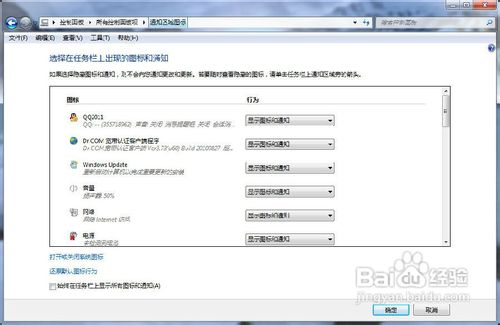
開啟設定視窗兩種方式

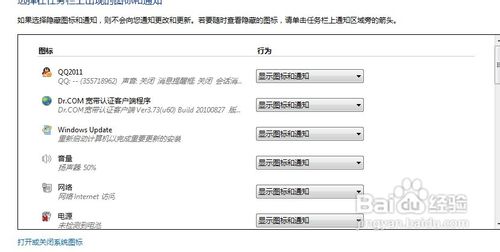
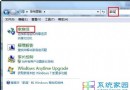
  1. 控制台 → 硬體和聲音 → 「通知區域圖示」。
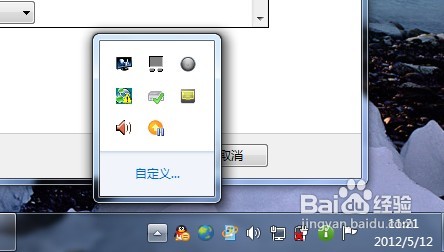
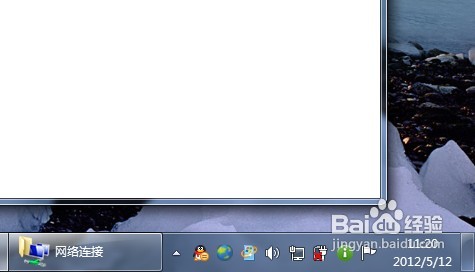
  2. 工作列向上箭頭 △ → 點選 「自訂」 直接跳轉。

通知區域圖示控制台入口

向上箭頭自訂入口

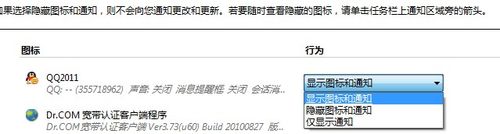
三種圖示行為詳細說明

行為選項效果建議適用對象
顯示圖示和通知圖示常駐工作列,氣球提示彈出高頻互動:音量、網路、輸入法、同步軟體 (Dropbox/OneDrive)、防毒軟體
隱藏圖示和通知圖示收納於 △ 面板,無氣球提示低頻/背景:Java 更新、Adobe 更新、列印佇列、藍牙、顯示卡控制面板
僅顯示通知圖示隱藏,僅氣球提示彈出需關注事件但不常點擊:Windows Update、防火牆警告、備份完成通知

自訂視窗

圖示行為下拉選單

三種行為選項

系統圖示獨立控制

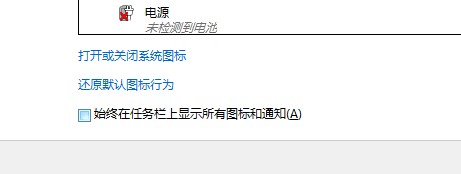
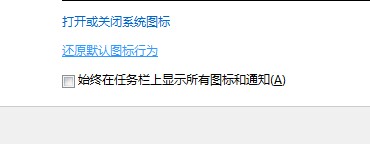
視窗底部 「開啟或關閉系統圖示」 → 針對時鐘、音量、網路、電源、動作中心獨立開關。
  • 預設全開啟。
  • 筆電建議保留電源、網路;桌機可關閉電源、動作中心。

系統圖示開關

「始終顯示所有圖示和通知」風險

視窗底部勾選此項 → 所有圖示強制常駐工作列,不建議啟用:安裝軟體越多、工作列越擁擠、視覺干擾越大、寬螢幕下更明顯。
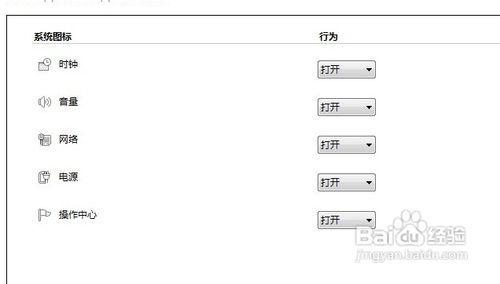
系統圖示開關詳情

始終顯示所有選項

最佳實踐建議

  1. 核心 3-5 個圖示設「顯示圖示和通知」 (音量、網路、輸入法、同步、防毒)。
  2. 其餘設「隱藏圖示和通知」或「僅顯示通知」。
  3. 系統圖示按裝置類型保留必要項 (筆電保留電源/網路,桌機關閉電源/動作中心)。
  4. 定期 (每月) 檢視新安裝軟體產生的新圖示,調整行為。

精細設定通知區域,打造乾淨高效的工作列右側,資訊需要時即現,不需要時隱形。

Copyright © Windows教程網 All Rights Reserved