Windows 7 程式當機/錯誤時預設彈出「發送錯誤報告」對話框,干擾操作、佔用資源、甚至加劇卡頓。修改註冊表 DontShowUI = 1 可讓錯誤報告靜默背景上傳 (若啟用),不再彈窗打擾,體驗更順暢。
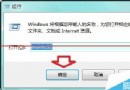
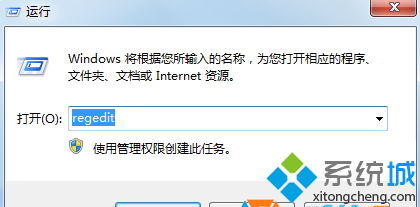
regedit → Enter。HKEY_LOCAL_MACHINE\SOFTWARE\Microsoft\Windows\Windows Error ReportingDontShowUI。DontShowUI → 數值資料設為 1 (十六進位/十進位皆可) → 確定。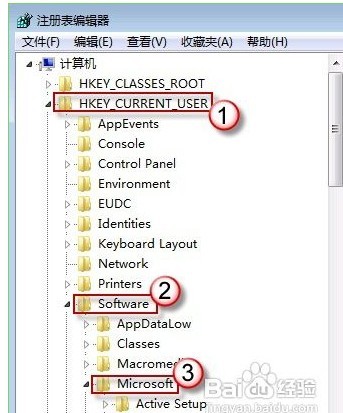
註冊表編輯器選單 → 「編輯」→ 「尋找」 → 輸入 DontShowUI → 「尋找下一個」即可直達。
ForceQueue = 1 (將報告佇列離線上傳)。HKEY_LOCAL_MACHINE\SOFTWARE\Microsoft\Windows\Windows Error Reporting\LocalDumps → 新增字串值 DumpFolder 指定資料夾,儲存完整記憶體傾印供開發者分析。services.msc → 「Windows Error Reporting Service」→ 停用/禁用 (不上傳、不彈窗,純本地)。故意觸發程式錯誤 (如執行有缺陷的 .exe) → 應無彈窗、背景靜默處理 → 事件檢視器 → Windows Logs → Application → 來源 Windows Error Reporting 可見記錄。
一鍵註冊表修改,讓 Windows 7 錯誤報告從「彈窗打擾」變為「靜默貢獻」,專注操作不被打斷。