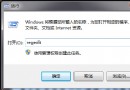
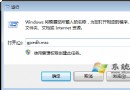
Win7 磁碟管理介面無法直接將主分割區轉為邏輯磁碟機,需透過 diskpart 指令操作。警告:此操作會清除該分割區所有資料,請務必先完整備份!
cmd → Ctrl+Shift+Enter。diskpart list disk REM 列出所有磁碟,確認目標磁碟編號 (X) select disk X REM 選取目標磁碟 (X 為編號,單顆硬碟通常為 0) list partition REM 列出該磁碟分割區,確認目標主分割區編號 (Y) select partition Y REM 選取目標主分割區 delete partition REM 刪除主分割區(資料全失) create partition extended size=Z REM 建立擴充分割區,Z 為大小(MB),例 8000=約8GB create partition logical REM 在擴充分割區內建立邏輯磁碟機 list partition REM 確認新邏輯分割區編號 (U) select partition U REM 選取新邏輯分割區 assign REM 指派磁碟機代號 exit REM 離開 diskpart
diskmgmt.msc),新邏輯磁碟機會顯示為「未格式化」,右鍵 → 「新增簡單磁碟區」完成格式化即可使用。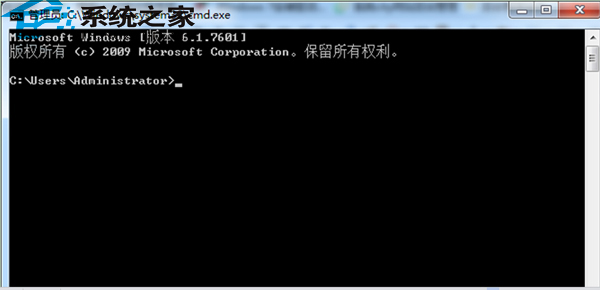
若不想格式化,請使用第三方分割區工具(如 MiniTool Partition Wizard 免費版、AOMEI Partition Assistant、DiskGenius),支援「主分割區轉邏輯分割區」無損操作,操作前同樣建議備份重要資料。