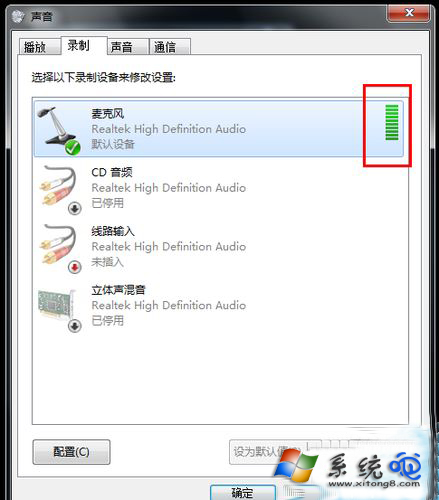
Windows 7 筆記型電腦內建麥克風突然無聲音,錄音軟體偵測不到輸入。主因是「錄音裝置」被誤停用或病毒修改設定。解決法:聲音控制面板 →「錄音」分頁 → 右鍵空白處勾選「顯示停用的裝置」 → 找到「麥克風」右鍵「啟用」 → 設為「預設裝置」→ 對著麥克風說話觀察綠色電平條跳動確認正常。
詳細步驟
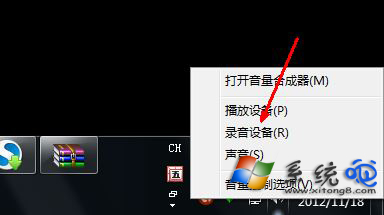
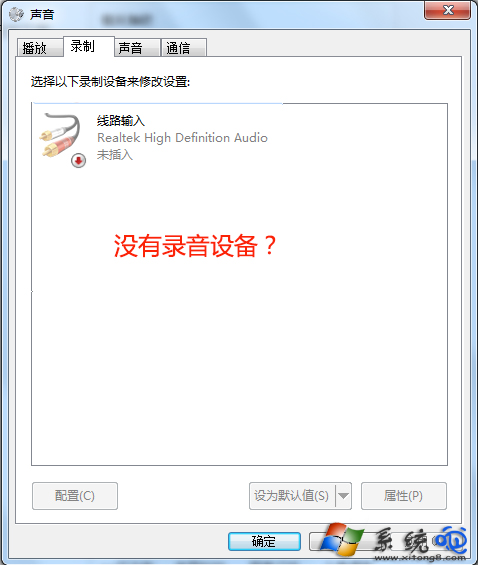
- 右鍵工作列喇叭圖示 →「錄音裝置」。
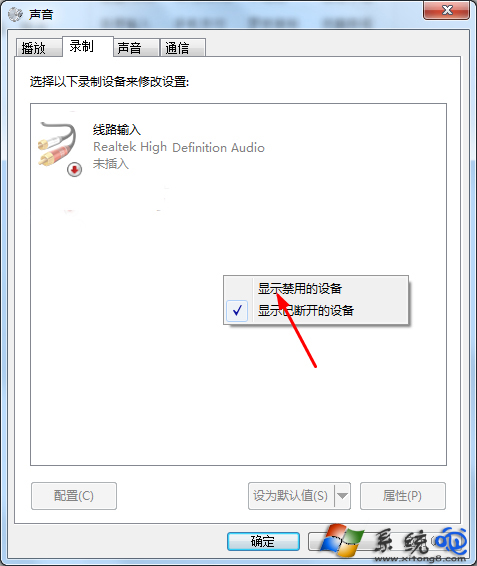
- 「錄音」分頁空白處右鍵 → 勾選「顯示停用的裝置」。
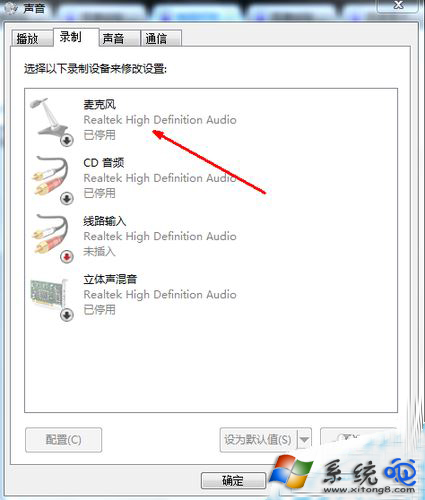
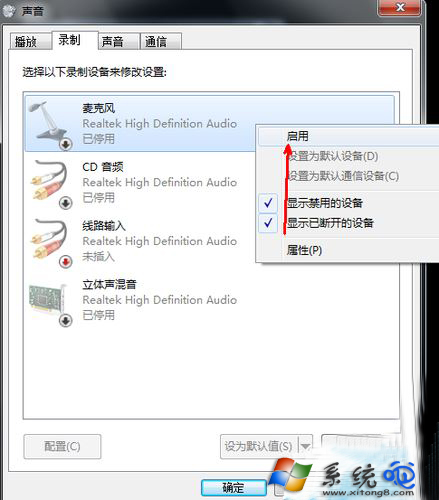
- 列表出現灰色「麥克風」(狀態:已停用),右鍵 →「啟用」。
- 麥克風圖示變綠打勾,再次右鍵 →「設為預設裝置」/「設為預設通訊裝置」。
- 對著麥克風說話,觀察右側綠色電平條即時跳動,確認收音正常。
若仍無聲音
- 更新聲卡驅動(官網/驅動精靈)。
- 檢查 BIOS 中音效控制器是否啟用(F2/Del 進入 BIOS → Advanced → Audio Controller → Enabled)。
- 硬體故障:麥克風排線斷裂、電容損壞,需送修。