Win7 預設將任務列圖示靠左對齊,許多從 Mac 轉換或習慣置中操作的使用者會感到不適應。透過建立自訂工具列,我們可以輕鬆實現任務列圖示水平置中,提升視覺平衡與操作效率。以下是詳細步驟:
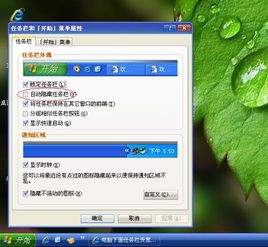
在任務列空白處右鍵,取消勾選「鎖定任務列」。此步驟為後續拖曳調整位置的前提。
在任意位置(如 D 槽)新增一個空資料夾,命名為「CenterToolbar」或任意名稱。切記資料夾必須為空。
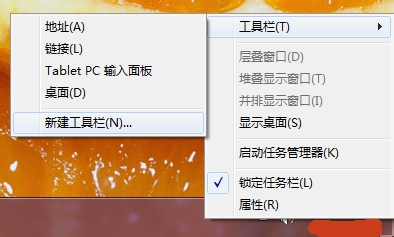
任務列右鍵 → 工具列 → 新增工具列 → 選取剛建立的空資料夾。此時任務列右側會出現一個名為該資料夾名稱的工具列條(帶有雙虛線把手)。拖動把手將此工具列移動至任務列最左邊,緊貼「開始」按鈕之後。
在新工具列的把手處右鍵,取消勾選「顯示標題」與「顯示文字」。此時工具列會縮減為一條細線。接著拖動原本靠左的程式圖示區塊(即原任務列圖示群),將其移動到這條細線的右側。由於左側工具列佔據空間,程式圖示便會被推至中間區域,達到視覺置中效果。
確認位置滿意後,任務列空白處右鍵勾選「鎖定任務列」,固定所有調整。若想微調置中寬度,可解鎖後拖動左側空工具列的寬度。
小提醒:此法屬視覺置中技巧,非系統原生功能。若開啟程式過多導致圖示擠壓,置中效果會減弱。平時建議搭配「合併任務列按鈕」設定使用。