排除外部因素後,疑點指向系統省電設定
確認網路、網卡、路由器、網線均正常,Win7 仍頻繁斷線、掉線,多半是 Windows 電源管理為了省電,自動關閉網路介面卡導致。
解決步驟
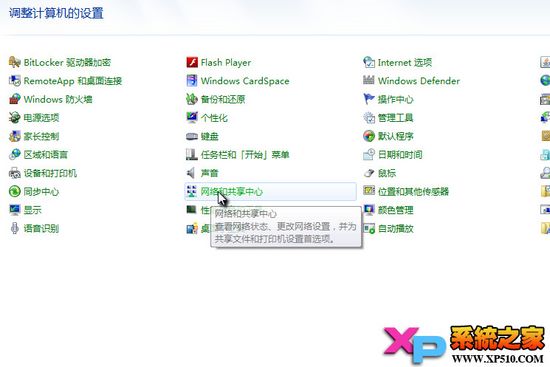
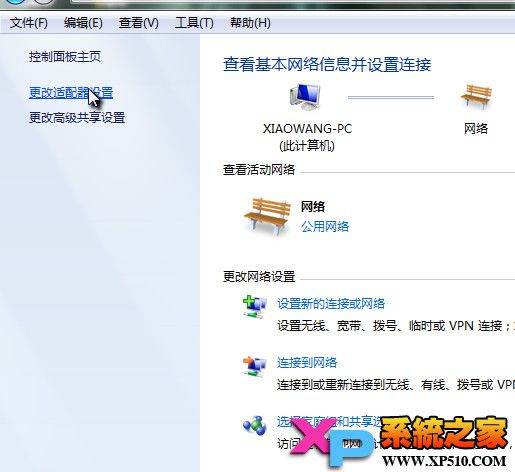
- 開啟 控制台 → 網路和共用中心。
- 左側點擊 「變更介面卡設定」。
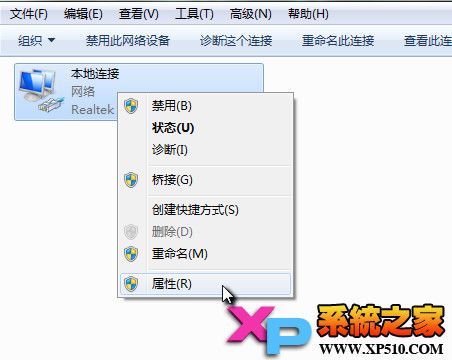
- 右鍵您正在使用的連線(區域連線/無線網路連線) → 「屬性」。
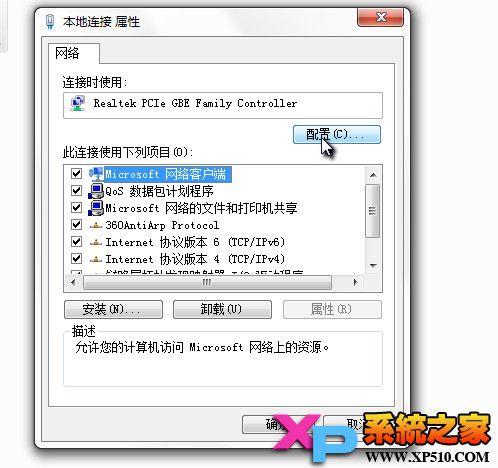
- 點擊 「設定」 按鈕(網卡驅動屬性)。
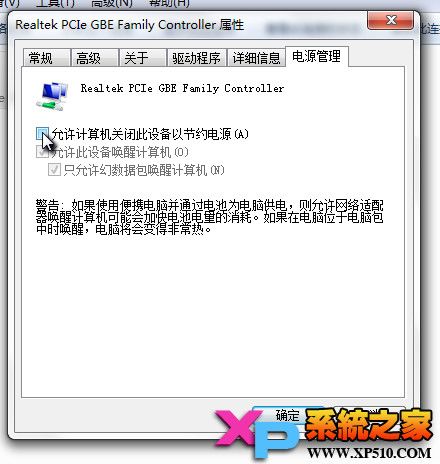
- 切換到 「電源管理」 分頁。
- 取消勾選 「允許電腦關閉此裝置以節省電源」 → 確定層層關閉視窗。
原理與適用範圍
- 同樣針對網卡驅動與 Windows 省電機制不兼容導致的喚醒失敗、斷線。
- 適用於有線網卡、無線網卡、USB 無線網卡等所有網路介面卡。
- 筆記本用戶同樣建議關閉,若極度在意續航,可在「電源選項」→「變更方案設定」→「變更進階電源設定」→「無線介面卡省電模式」設為「最高效能」,而非讓系統自動關閉裝置。
驗證
設定完成後,觀察一段時間,網路連線應不再莫名斷開。若仍掉線,請進一步檢查驅動程式版本、路由器設定、DNS 伺服器、病毒木馬等因素。
一個勾選,換來穩定不掉線的網路體驗!