前言:密碼保護雙面刃,重設磁碟是後悔藥
為保護隱私,多數用戶設定開機密碼。但一旦忘記密碼,若無準備,往往需重裝系統或求助專業工具。Win7 內建 「密碼重設磁碟」 功能,只需一支 USB 隨身碟(或軟碟),在忘記密碼之前預先製作,關鍵時刻即可輕鬆重設密碼進入系統,資料零損失。
製作步驟(必須在記得密碼時操作)
- 插入 USB 隨身碟(建議專用、無重要資料,製作過程會格式化/寫入金鑰檔)。
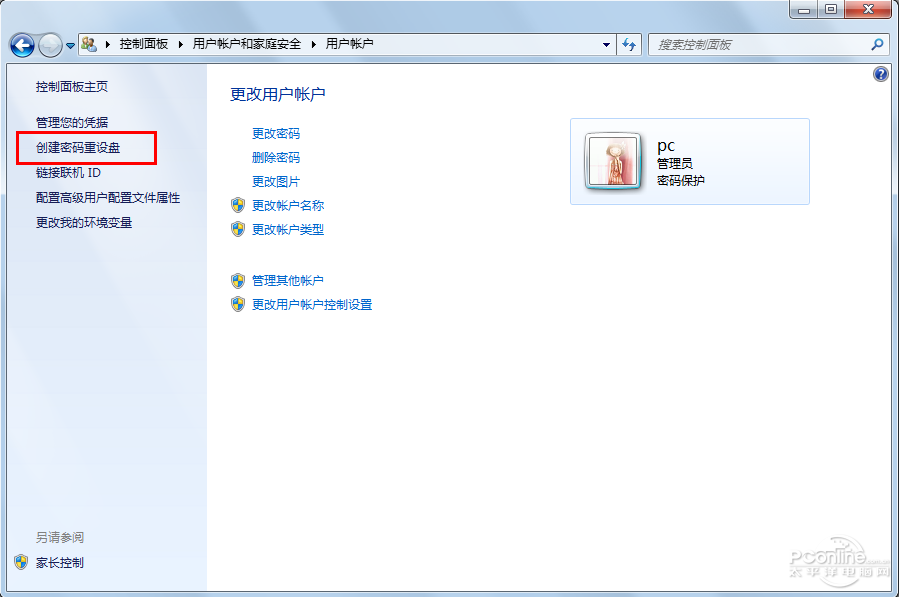
- 開啟 控制台 → 使用者帳戶 → 左側點擊 「建立密碼重設磁碟」。
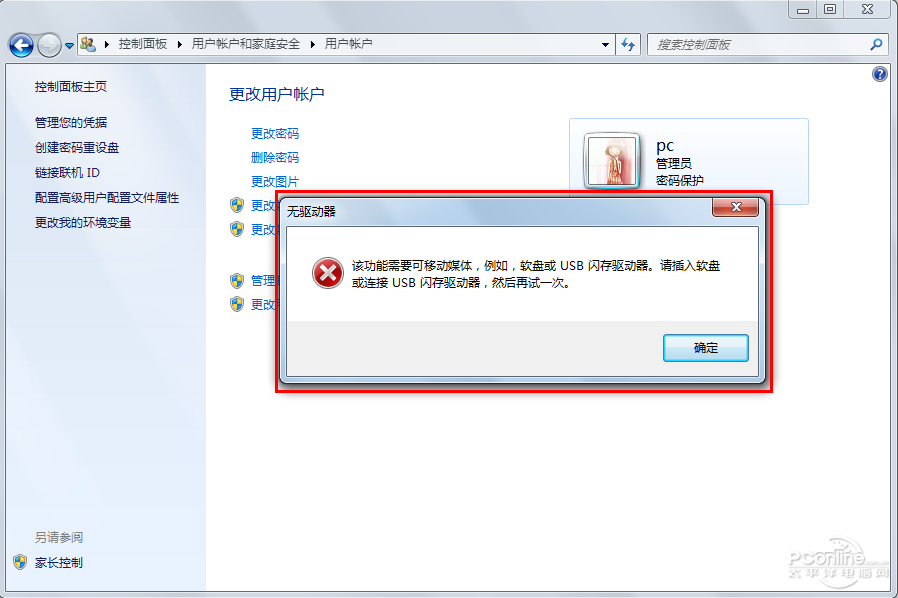
- 若未插入隨身碟,會提示「未找到磁碟機」,請插入後重試。
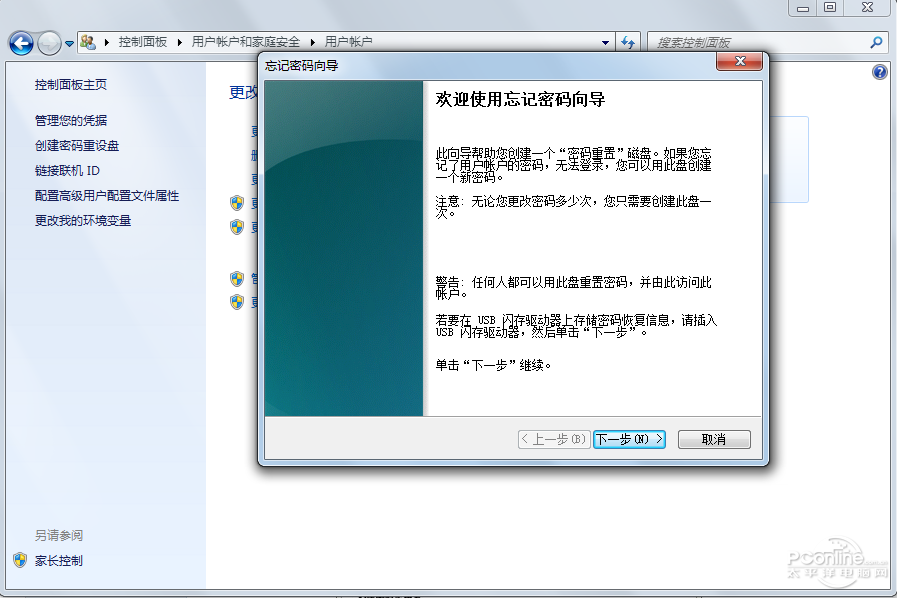
- 「歡迎使用建立密碼重設磁碟精靈」→ 下一步。
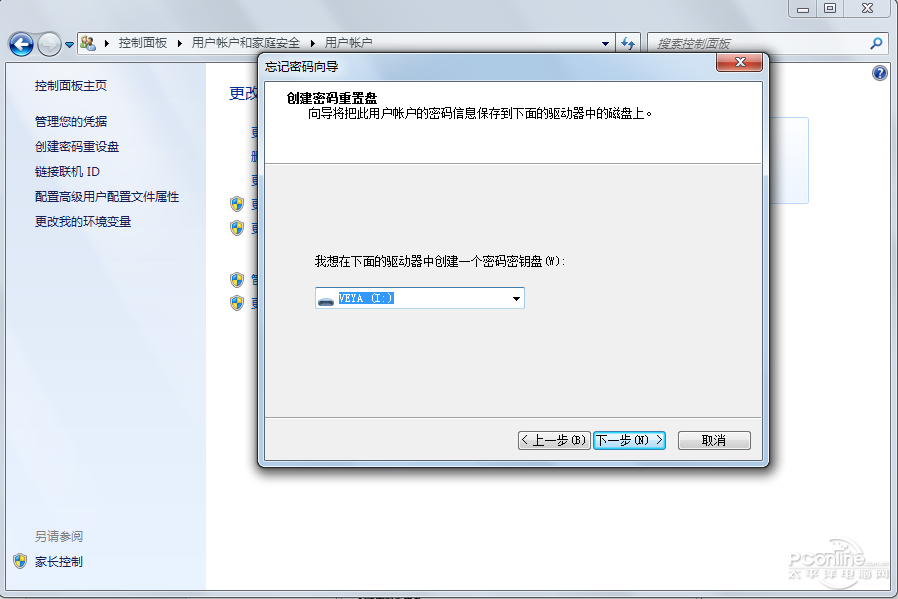
- 選擇隨身碟磁碟機代號 → 下一步。
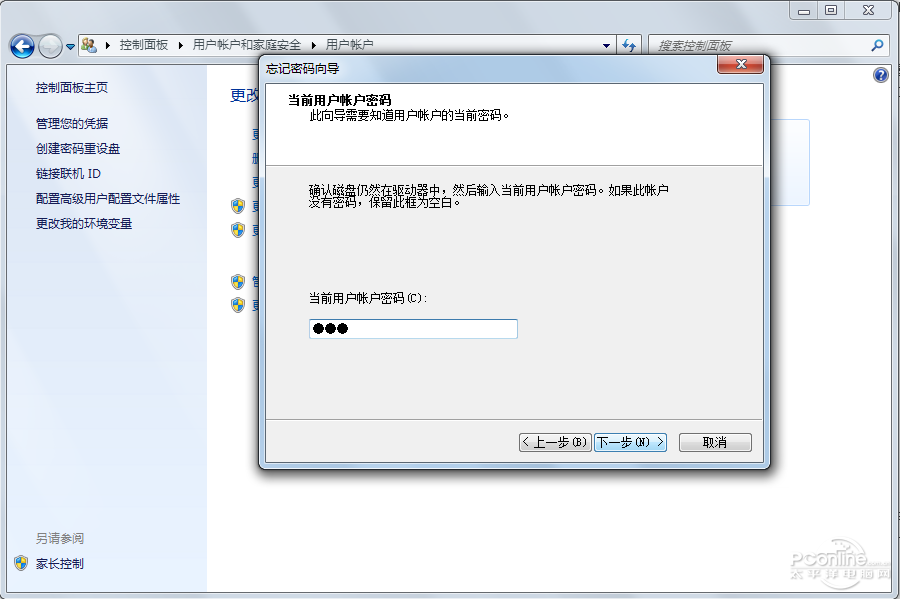
- 輸入目前使用者的登入密碼 → 下一步。
- 精靈建立金鑰檔(userkey.psw)到隨身碟根目錄,進度條跑完 → 下一步 → 完成。
使用重設磁碟解鎖(忘記密碼時)
- 登入畫面輸入錯誤密碼,提示「密碼錯誤」,點擊「確定」。
- 密碼輸入框下方會出現 「重設密碼」 連結,點擊它。
- 插入預先製作的重設磁碟(USB 隨身碟)。
- 依照「密碼重設精靈」指引:選擇磁碟機 → 輸入新密碼、確認新密碼、密碼提示 → 下一步 → 完成。
- 即可使用新密碼登入系統,原有資料完好無損。
重要提醒
- 必須在忘記密碼前製作,事後無法補救。
- 重設磁碟僅限本機本用戶帳戶,不可跨電腦、跨帳戶使用。
- 隨身碟請妥善保管,避免他人竊取重設密碼;建議標記「Win7 密碼重設專用」並存放安全處。
- 若無重設磁碟,可嘗試進入安全模式以 Administrator 帳戶登入(若未設密碼),或使用第三方工具(如寧波啟動盤、Ophcrack 等),但風險較高。
花 2 分鐘製作一張「後悔藥」,避免未來忘記密碼的崩潰時刻,超值!