長時間盯螢幕傷眼,Win7 內建功能來護航
現代人每天面對螢幕 8-12 小時,白底黑字高對比度極易造成視疲勞、乾眼症、近視加深。Win7 可透過調整視窗背景色與排程任務定時提醒,大幅降低傷害。
一、設定護眼豆綠色視窗背景(眼科醫生推薦色)
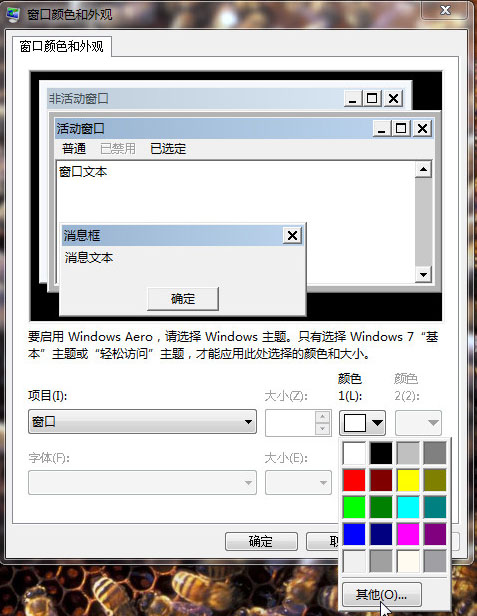
- 桌面右鍵 → 「個人化」 → 底部 「視窗色彩」 → 「進階外觀設定」。
- 「項目」下拉選單選 「視窗」。
- 「顏色」選 「其他」 打開調色盤。
- 設定:色調 85、飽和度 123、亮度 205(或直接輸入 RGB: 199, 237, 204 / 十六進位 #C7EDCC)。
- 連點「確定」套用。
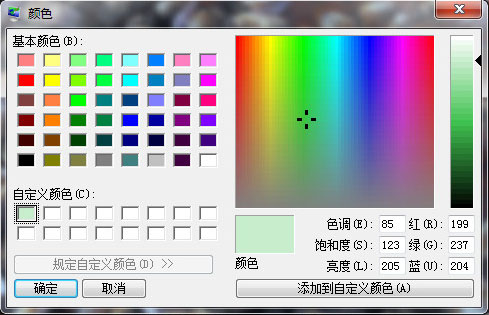
效果
- 所有應用程式的文字編輯區(記事本、Word、瀏覽器輸入框、資料夾背景等)瞬間變為柔和豆綠色。
- 此色調接近大自然綠植,能舒緩睫狀肌,減少藍光刺激,長時間閱讀/編輯不易疲勞。
二、建立「定時休息提醒」—— 排程任務自動彈窗
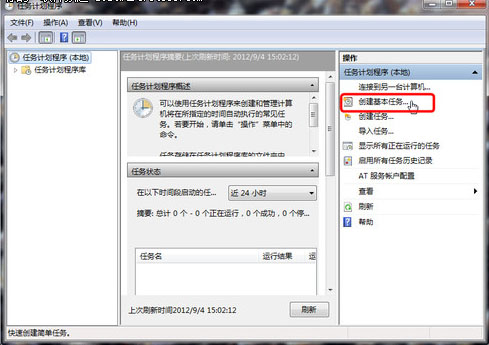
- 開始選單搜尋 「工作排程器」(或「排程任務」)並開啟。
- 右側點擊 「建立基本工作」。
- 名稱:「定時休息提醒」 → 下一步。
- 觸發條件選 「每天」 → 下一步 → 設定開始時間(如 09:00)→ 下一步。
- 動作選 「顯示訊息」 → 下一步。
- 標題:「護眼小憩」,訊息:「該休息了,離開螢幕看看遠處、眨眨眼、伸展一下吧~」 → 下一步 → 完成。
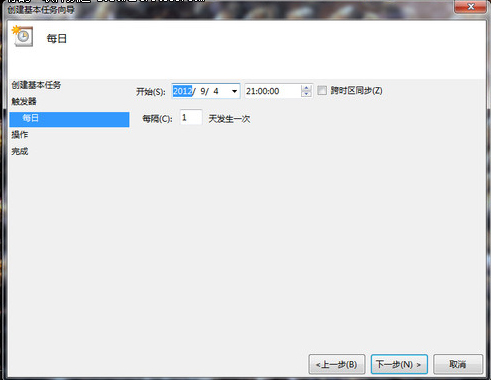
進階:改為「每小時提醒一次」
- 在工作排程器庫中找到剛建立的任務,右鍵 → 「內容」。
- 切換 「觸發條件」 分頁,雙擊現有觸發條件 → 「編輯」。
- 勾選 「重複工作間隔」 → 選 「1 小時」。
- 「持續時間」 選 「無限期」 → 確定層層關閉。
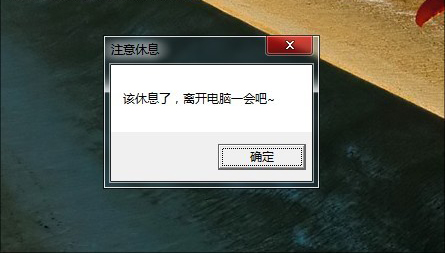
現在您擁有:
- 全系統護眼綠背景,隨時隨地溫柔雙眼。
- 每小時自動彈窗提醒休息,強制打破久坐專注狀態。
Win8/10/11 同樣支援此類設定(個人化→色彩、工作排程器),升級後依然受用。保護視力,從這兩個小設定開始!