安裝 Windows 7 選擇分區時提示「Windows 必須安裝在格式為 NTFS 的分區」,表示目標分區為 FAT32/exFAT 格式。兩種轉換法:**格式化**(資料全失、最快乾淨)、**convert 指令無損轉換**(保留資料、需管理員權限)。
cmd → Ctrl+Shift+Enter 管理員身分。convert C: /fs:ntfs(C 為目標分區代號)按 Enter。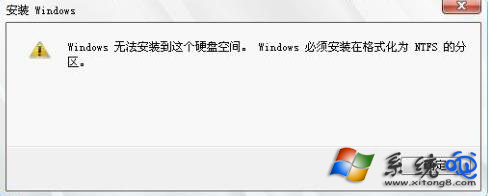
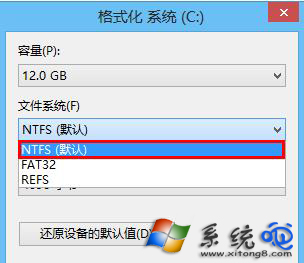
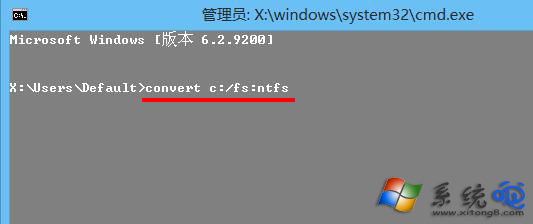
convert 僅支援 FAT/FAT32 → NTFS,不支援 exFAT/NTFS → FAT32(需格式化)。Win7 啟用內建超級管理員 Administrator:電腦管理→本機用戶和群組→啟用 Administrator、設定密碼、登入享最高權限、新手慎用
禁止 Win7 視窗智慧排列(Aero Snap):註冊表 WindowArrangementActive 1→0,但不建議關閉預設人性化設計
Win7 修改登錄提升網頁開啟速度(DefaultTTL 優化)
找不到 comres.dll 怎麼辦?病毒竄改與修復完整方案
Windows 7 環境下安裝 XP 雙系統:Ghost 映像還原與安裝光碟兩大法
遊戲提示缺少 xinput1_3.dll?安裝 DirectX 9.0c 徹底解決
Win7 關閉無用服務加速系統:90+ 項服務功能對照表與停用建議 (列印佇列、Windows Update、防火牆、BitLocker、HomeGroup 等)