Windows XP Windows 7 Windows 2003 Windows Vista Windows 綜合教學 Linux 系統教學
Windows 10 Windows 8 Windows 2008 Windows NT Windows Server 電腦軟體教學

Win7 寬帶連線錯誤 711 五種解決方法

編輯:Windows 7 系統介紹

錯誤 711 原因

Remote Access Connection Manager 服務未啟動或相關登錄損壞,導致撥號/寬帶連線失敗。

方法一:啟動相關服務(最常見解法)

  1. Win+R 輸入 services.msc。
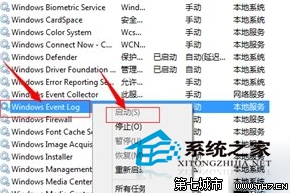
  2. 找到「Remote Access Auto Connection Manager」→ 右鍵「啟動」。若無法啟動,進行步驟 3。
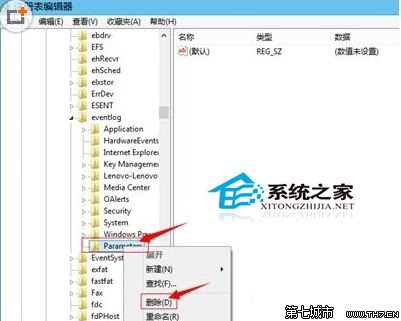
  3. Win+R 輸入 regedit,瀏覽至 HKEY_LOCAL_MACHINE\SYSTEM\CurrentControlSet\services\eventlog,若存在 Parameters 子機碼,右鍵匯出備份後刪除。

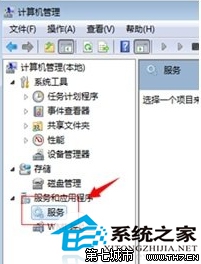
  4. 回到服務,依序啟動:
     • Windows Event Log
     • Secure Socket Tunneling Protocol Service
     • Telephony
     • Remote Access Auto Connection Manager
  5. 再次嘗試撥號連線。

services.msc
啟動服務
服務清單
刪除 eventlog Parameters

方法二:解除安裝更新 KB917606

控制台 → 程式與功能 → 檢視已安裝的更新 → 找到 KB917606 → 右鍵解除安裝。

方法三:批次檔修復 WMI 權限(關機腳本)

  1. 建立 711.bat 內容:
    @ECHO OFF
    takeown /f "C:\Windows\System32\LogFiles\WMI" /r /d y && icacls "C:\Windows\System32\LogFiles\WMI" /grant administrators:F /t
  2. gpedit.msc → 電腦設定 → Windows 設定 → 指令碼(啟動/關機) → 關機 → 新增 711.bat。
  3. 重開機生效。

方法四:重置 Winsock 目錄

管理員命令提示字元執行 netsh winsock reset → 重開機。

方法五:重裝系統

以上均無效時,備份資料重裝系統。

Copyright © Windows教程網 All Rights Reserved