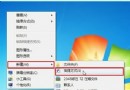
開機失敗不等於必須重灌
電腦無法進入 Windows 桌面時,許多人第一反應是重灌系統,但這會導致資料備份困難、軟體需重新安裝。Windows 7 內建的「啟動修復」工具,能自動掃描並修復導致開機失敗的常見問題(如系統檔案遺失、損壞、開機配置錯誤),是重灌前的最佳嘗試。
啟動修復適用情境
- 開機顯示錯誤訊息(如「BOOTMGR is missing」、「Windows failed to start」)。
- 進入 Windows 徽標後卡住、重開機循環。
- 系統檔案遭惡意軟體破壞或誤刪。
啟動修復操作步驟
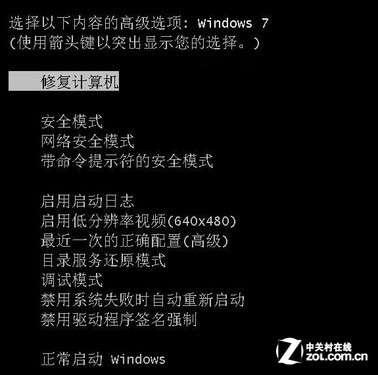
- 電腦開機時連續點擊 F8 進入「進階開機選項」(或使用 Windows 7 安裝光碟/USB 開機選擇「修復電腦」)。
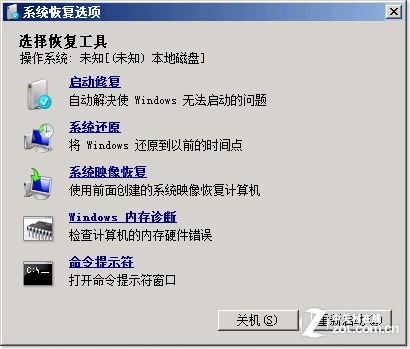
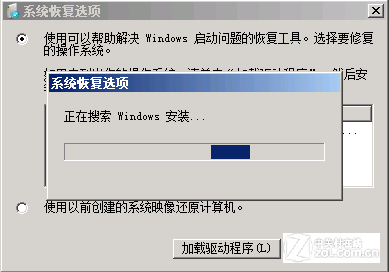
- 選擇「修復電腦」→ 選擇鍵盤配置 → 登入系統管理員帳號。
- 在「系統修復選項」視窗中,點選「啟動修復」。
- 工具將自動掃描並嘗試修復偵測到的問題,過程可能需數分鐘。
- 修復完成後重新開機,確認是否能正常進入 Windows。
啟動修復的限制
- 僅修復系統層面問題:無法修復硬體故障、硬碟壞軌、嚴重登錄檔損毀。
- 不會還原個人檔案:文件、照片等使用者資料不在修復範圍內。
- 無法解決 Windows 安裝/升級失敗:若為安裝過程中斷導致,需重新安裝。
進階替代方案
- 若啟動修復失效,嘗試「系統還原」回復至先前正常的還原點。
- 使用命令提示字元執行
bootrec /fixmbr、bootrec /fixboot、bootrec /rebuildbcd 手動修復開機磁區。
- 最終手段:備份資料(透過 WinPE 或 Linux Live USB)後重灌系統。
善用啟動修復,往往能在幾分鐘內挽救系統,省去數小時的重灌與環境重建時間。