病毒檔案常藏匿於 System Volume Information(系統還原儲存區),受系統保護無法刪除。透過群組原則關閉系統還原、移除系統還原檢查點建立、授權當前使用者完全控制權限,即可強制刪除頑固病毒檔案。
操作步驟
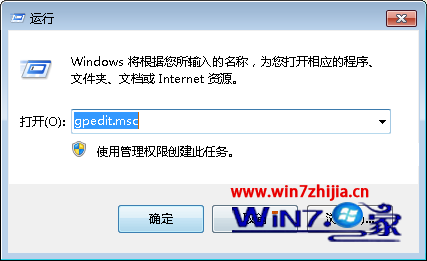
- Win+R 輸入
gpedit.msc 開啟「本機群組原則編輯器」。
- 依序展開:
電腦設定 → 管理範本 → 系統 → 系統還原
雙擊「關閉系統還原」→ 選「已啟用」→ 確定。
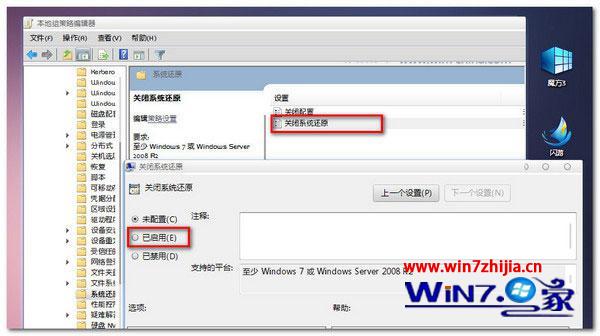
- 依序展開:
電腦設定 → 管理範本 → Windows 元件 → Windows Installer
雙擊「關閉建立系統還原檢查點」→ 選「已啟用」→ 確定。
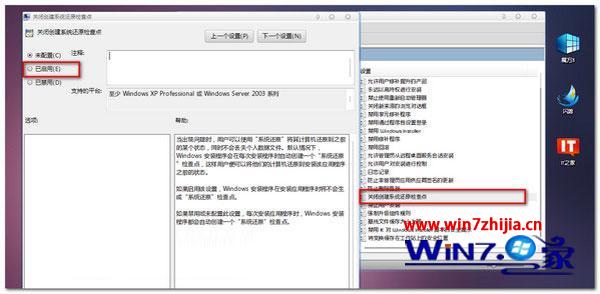
- 以系統管理員開啟命令提示字元,授權權限並刪除:
cacls "C:\System Volume Information" /g Everyone:F
rmdir /s /q "C:\System Volume Information"
其他磁碟分區同理(D:、E:...)。
⚠️ 風險與後續建議
- 關閉系統還原會刪除所有還原點,無法使用系統還原功能回溯。
- 操作完成後建議重新啟用系統還原(群組原則改回「未設定」或「已停用」),並立即建立新還原點。
- 病毒查殺建議:離線掃描(Windows Defender 離線 / Kaspersky Rescue Disk)+ 線上全盤掃描 + 專殺工具(針對特定病毒家族)。
- 預防:啟用即時防護、定期更新病毒碼、不執行不明來源程式、瀏覽器安裝廣告攔截擴充功能。