當您將音樂 CD 或影片 DVD 放入光碟機,或是將數位相機連接電腦時,Windows 7 的「自動播放」功能能依您的偏好自動啟動對應程式播放媒體、匯入照片,甚至執行其他動作。這項功能不僅限於光碟機,還支援各類可移式裝置,極大提升使用便利性。
依序點選「控制台」→「程式」→「變更媒體或裝置的預設設定」,即可進入自動播放設定頁面。
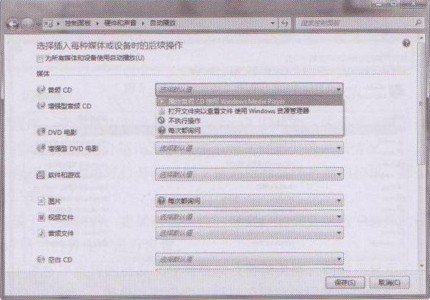
Windows 7 的自動播放設定介面
預設情況下自動播放已啟用。若不想使用,只需取消勾選「對所有媒體和裝置使用自動播放」即可完全關閉該功能。
您可以針對不同裝置(如音樂 CD、空白 DVD、記憶卡、數位相機等)分別設定預設動作。例如:音樂 CD 可選擇用 Windows Media Player 播放、轉錄至硬碟,或用其他已安裝的播放軟體;插入記憶卡時可自動匯入照片、開啟資料夾檢視檔案等。系統會根據檔案類型自動篩選相關選項,若安裝了第三方處理軟體,也會自動出現在清單中供選擇。
完成所有調整後,點擊「儲存」按鈕即可生效。自此,每次插入裝置 Windows 7 都會依您的偏好自動執行對應動作,省去手動操作的麻煩。