Windows XP Windows 7 Windows 2003 Windows Vista Windows 綜合教學 Linux 系統教學
Windows 10 Windows 8 Windows 2008 Windows NT Windows Server 電腦軟體教學

Win7 桌面找不到 IE 圖示?五種方法找回 IE9/IE10/IE11 瀏覽器捷徑

編輯:Windows 7 系統介紹

Win7 安裝完成桌面預設無 IE 圖示,五種找回方式任選:
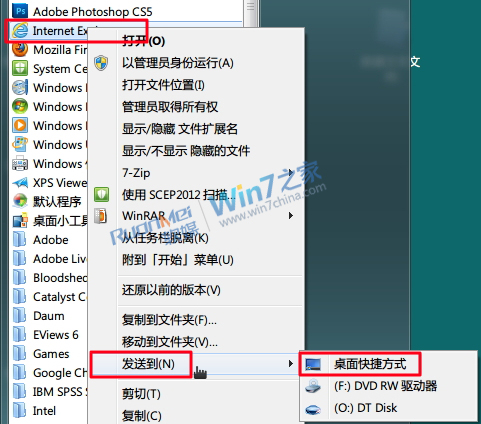
方法一:開始功能表 → 傳送到桌面捷徑 (普通捷徑)

  1. 「開始」→ 所有程式 → Internet Explorer → 右鍵 → 「傳送到」→「桌面捷徑」。

方法二:程式安裝目錄建立捷徑 (普通捷徑)

  1. 開啟 C:\Program Files\Internet Explorer (64 位系統) 或 C:\Program Files (x86)\Internet Explorer (32 位)。
  2. 右鍵 iexplore.exe → 「傳送到」→「桌面捷徑」。

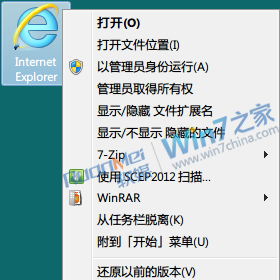
以上兩種為普通捷徑,右鍵無「IE 內容」、「無增益集啟動」等專屬選單。

方法三:收藏夾/使用者資料夾拖曳 (特殊系統捷徑)

  1. 開啟「電腦」→ 左側導覽窗格「收藏夾」→ 「桌面」。
  2. 找到 Internet Explorer 圖示 → 右鍵「建立捷徑」或直接拖曳到桌面。

此捷徑擁有右鍵「內容」、「無增益集啟動」等 IE 專屬功能,但無法拖曳釘選到工作列。
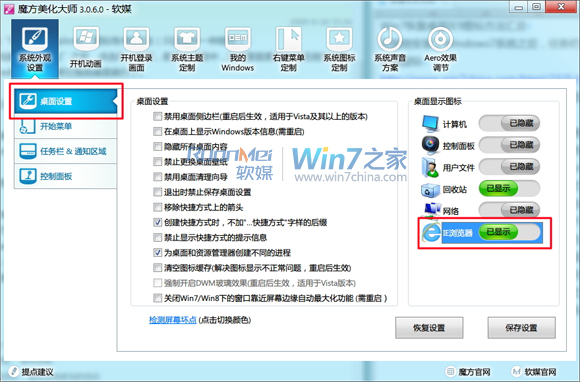
方法四:魔方優化大師 → 系統外觀 → 桌面設定 → IE 瀏覽器設為「已顯示」 (系統原生圖示)

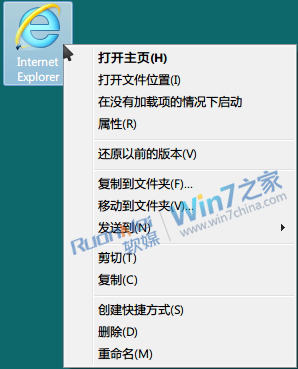
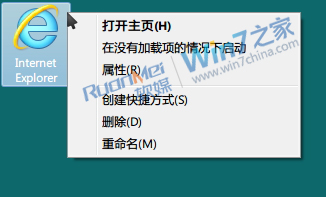
非捷徑、右鍵選單精簡、可直接開啟 IE 內容與無增益集模式、不佔用捷徑箭頭疊加。

方法五:登錄檔修改 (原生系統圖示,同方法四)

  1. Win+R → regedit
  2. 定位:HKEY_CURRENT_USER\Software\Microsoft\Windows\CurrentVersion\Explorer\HideDesktopIcons\NewStartPanel
  3. 右側 {B416D21B-3B22-B6D4-BBD3-BBD452DB3D5B} DWORD 值改為 0。
  4. 重新整理桌面或重啟 Explorer 即見圖示。

推薦方法四/五:最接近系統原生體驗,右鍵功能完整且無捷徑箭頭。

Copyright © Windows教程網 All Rights Reserved