Windows 7 內建 系統設定工具 可精準調整開機參數、管理啟動項、啟用多核心開機,配合 UAC 設定,可顯著縮短開機時間。本文提供實測有效的調整步驟。
開啟 msconfig
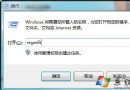
Win + R → 輸入 msconfig → Enter。
核心調整項目
1. 縮短開機選單等待時間(Boot 標籤)
- 預設 30 秒 → 改為 3-5 秒(單系統環境建議 3 秒)。
- 若為多重開機,保留 5-10 秒供選擇。
2. 啟用多處理器核心開機(進階選項)
- 勾選 「處理器數目」,下拉選單選擇實體核心數(雙核選 2、四核選 4)。
- 勾選 「最大記憶體」(數值保持預設即可,系統自動偵測)。
- 原理: 強制開機階段使用所有核心並行載入驅動程式與服務。
3. 調整 UAC 設定(工具標籤)
- 選擇 「變更 UAC 設定」 → 「啟動」→ 將滑桿調至**第二格**(「僅在我嘗試變更 Windows 設定時通知我」)。
- 平衡安全性與開機/操作干擾度。
4. 管理啟動項(啟動標籤)
- 取消勾選**不必要**的自動啟動程式(如雲端同步、快速啟動器、廠商工具列)。
- 保留:輸入法、防毒軟體、觸控板/熱鍵驅動、雲端備份(視需求)。
- 不明項目:右鍵「在線搜尋」或查詢檔案路徑/數位簽章。
套用與驗證
- 點擊「確定」→ 系統提示重新開機 → 選擇「重新開機」。
- 開機後觀察:開機畫面停留時間縮短、桌面載入加速、工作列圖示更快出現。
- 一般中階配置(i5/i7 + SSD)優化後可達 **15-25 秒** 進入桌面;機械硬碟約 **30-45 秒**。
⚠️ 重要提醒
- 若硬體規格較低(雙核心、2GB 記憶體、機械硬碟)且安裝旗艦版全特效,優化效果有限,建議升級 SSD 或增加記憶體。
- 定期清理暫存檔、瀏覽器快取、Windows Update 清理(
cleanmgr)。
- 啟用「快速開機」(控制台 → 電源選項 → 選擇電源按鈕的功能 → 變更目前無法使用的設定 → 勾選快速開機),Win7 不支援此功能(Win8 才有),但可透過休眠替代。