Windows XP Windows 7 Windows 2003 Windows Vista Windows 綜合教學 Linux 系統教學
Windows 10 Windows 8 Windows 2008 Windows NT Windows Server 電腦軟體教學

Win7 攝影機開啟失敗、裝置管理員報錯代碼 19 完整修復教學

編輯:Windows 7 系統介紹

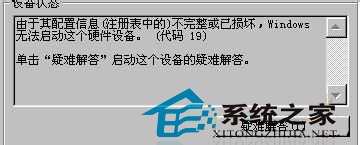
Win7 筆電內建攝影機突然無法使用,裝置管理員顯示「登錄錯誤 (代碼 19)」。這通常是因第三方軟體(如視訊濾鏡、錄影軟體、驅動更新工具)在登錄表寫入 UpperFilters / LowerFilters 導致驅動載入失敗。以下提供標準修復流程。

故障成因分析

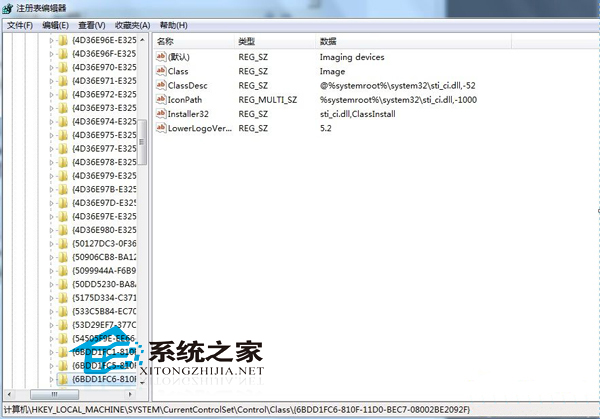
第三方軟體攔截影像串流,在登錄表機碼 HKEY_LOCAL_MACHINE\SYSTEM\CurrentControlSet\Control\Class\{6BDD1FC6-810F-11D0-BEC7-08002BE2092F}(影像裝置類別 GUID)下新增 UpperFilters / LowerFilters 多字串值,導致系統無法正確載入原廠驅動。
修復步驟(登錄表清理 + 重裝驅動)

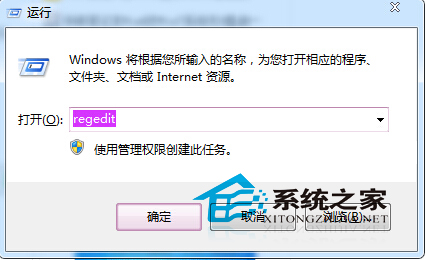
  1. 按 Win+R → 輸入 regedit → 進入登錄編輯器。
  2. 展開路徑:
    HKEY_LOCAL_MACHINE\SYSTEM\CurrentControlSet\Control\Class\{6BDD1FC6-810F-11D0-BEC7-08002BE2092F}
  3. 在右側窗格,尋找 UpperFilters 與 LowerFilters 值。
    • 若存在:右鍵 → 刪除 → 是。
    • 若不存在:無需操作,直接進行下一步。
  4. 關閉登錄編輯器,重新開機。
  5. 開機後,進入裝置管理員:
    • 影像裝置 → 攝影機右鍵 → 解除安裝裝置(勾選刪除驅動程式軟體)。
    • 動作 → 掃描硬體變更,讓 Windows 自動重裝驅動;或至筆電官網下載對應 Win7 版本攝影機驅動手動安裝。

裝置管理員代碼19錯誤

登錄編輯器路徑

刪除UpperFilters LowerFilters

進階排查(若上述無效)

  • 檢查 BIOS: 確認 Internal Camera / Webcam 為 Enabled。
  • 隱私權設定: Win7 無內建隱私權開關,但部分廠商熱鍵(Fn+F 系列)可關閉攝影機,嘗試切換。
  • USB 選擇性暫停: 電源選項 → 變更方案設定 → 變更進階電源設定 → USB 設定 → USB 選擇性暫停設定 → 停用(筆電插電/電池皆設為停用)。
  • 系統檔案修復: 管理員 CMD 執行 sfc /scannow。

完成上述流程,絕大多數代碼 19 錯誤即可解決。若仍無法使用,建議送修檢查攝影機模組硬體故障。

Copyright © Windows教程網 All Rights Reserved