Win7 使用久了,C 槽常被各類暫存檔、備份檔、系統還原點塞滿,導致系統變慢。盲目刪除系統檔案極度危險,本文整理經實測安全、能有效釋放空間的 11 類檔案/設定,附操作路徑與注意事項,請依需求操作。
以系統管理員身分執行 CMD,輸入:
powercfg -h off
即可刪除 C:\hiberfil.sys。需用休眠時輸入 powercfg -h on 重開。
路徑:電腦右鍵 → 內容 → 進階系統設定 → 系統保護 → 設定。建議:關閉 C 槽保護,或將「最大使用量」拉至 1%~3%。
路徑:進階系統設定 → 進階 → 效能設定 → 進階 → 虛擬記憶體 變更。取消 C 槽「自動管理」,設定「無分頁檔」;在 D/E 槽設定「自訂大小」(初始/最大值建議 1.5~2 倍實體記憶體)。
路徑:C:\Users\你的帳號 → 各資料夾右鍵 → 內容 → 位置 → 移動 → 選擇 D/E 槽新建對應資料夾。強烈建議移動桌面、文件、下載,這三者最易暴增。
| 路徑/檔案 | 說明 | 建議動作 | 風險提示 |
|---|---|---|---|
C:\Windows\Web\Wallpaper | 系統內建桌布 | 移動至他槽或刪除 | 低,僅影響桌布選擇 |
C:\Windows\System32\DriverStore\FileRepository | 驅動程式儲存庫 | 搜尋刪除舊版顯卡驅動(nv*.inf N卡 / ati*.inf A卡)、Modem 驅動 mdm*.inf、未用印表機驅動 prn*.inf(保留 prnms001/prnoc001/prnms002) | 中,刪錯會導致裝置無驅動,建議先備份驅動 |
C:\Windows\Boot | 多語言開機畫面 | 除 zh-CN、zh-TW 外全刪 | 低 |
C:\PerfLogs | 系統效能記錄 | 全刪 | 低 |
C:\Windows\Downloaded Installations | 軟體安裝暫存解壓檔 | 全刪 | 低,安裝完成後無用 |
C:\Windows\Help | 系統說明檔 | 全刪 | 低,現多查線上說明 |
C:\Windows\IME\IMEJP10 / imekr8 / IMETC10 | 日/韓/繁中輸入法 | 不需者全刪(保留 IMSC5 簡中) | 低 |
C:\Windows\winsxs\Backup | 元件備份 | 可刪除 | 中,建議改用 DISM 清理:Dism /online /Cleanup-Image /StartComponentCleanup |
C:\ProgramData | 軟體共用資料 | 僅刪 *.exe/*.msi 安裝檔,勿動資料夾 | 高,誤刪導致軟體故障 |
Dism /online /Cleanup-Image /StartComponentCleanup /ResetBase。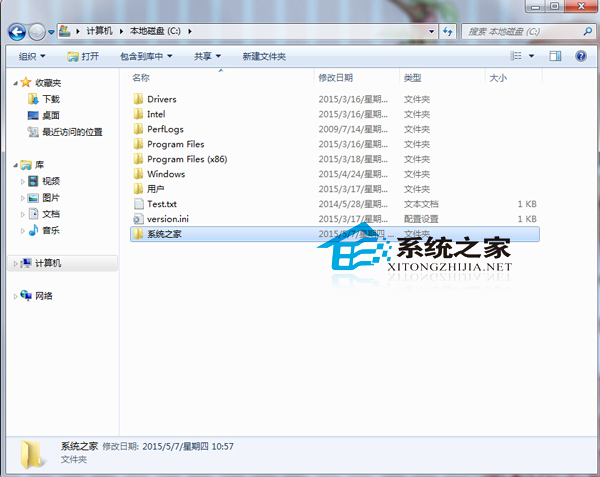
操作原則: 先調設定(休眠、虛擬記憶體、使用者資料夾),再清暫存檔,最後才碰 DriverStore/WinSxS 等敏感區。操作前建立系統還原點或備份重要資料,量力而為。