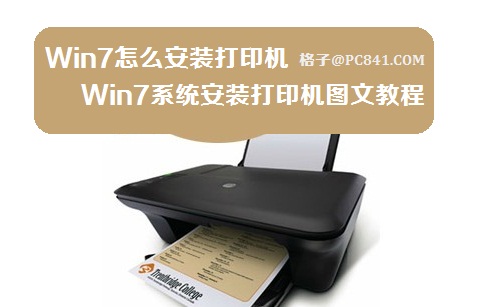
印表機安裝其實並不複雜,掌握「硬體連線」與「驅動安裝」兩大核心步驟,新手也能輕鬆完成。本文以 HP 1050 為例,詳細說明 Win7 環境下的完整安裝流程。
第一階段:硬體連線
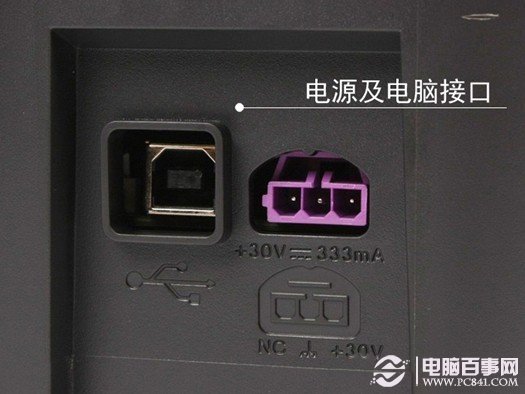
- 電源線: 連接印表機電源插座與商用電源,開啟印表機電源開關。
- 資料線(USB): 將 USB 傳輸線一端接電腦 USB 埠,另一端接印表機 USB 埠。
- 確認印表機電源指示燈亮起,硬體連線完成。
第二階段:驅動程式安裝(兩種情境)
情境一:隨附光碟安裝(最簡單)
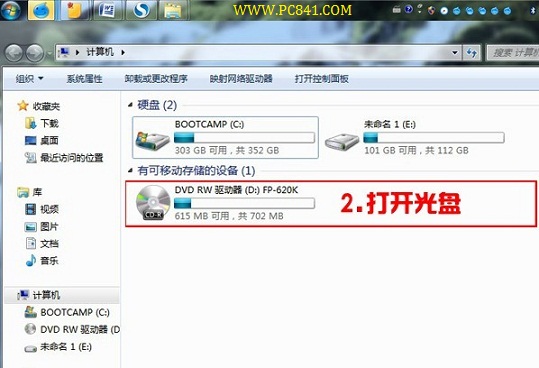
- 將驅動光碟放入電腦光碟機。
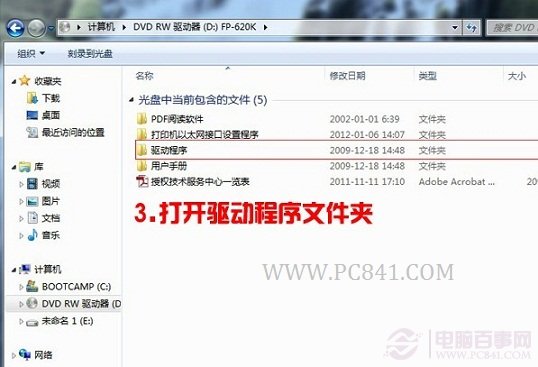
- 開啟「電腦」,雙擊光碟機圖示進入光碟內容。
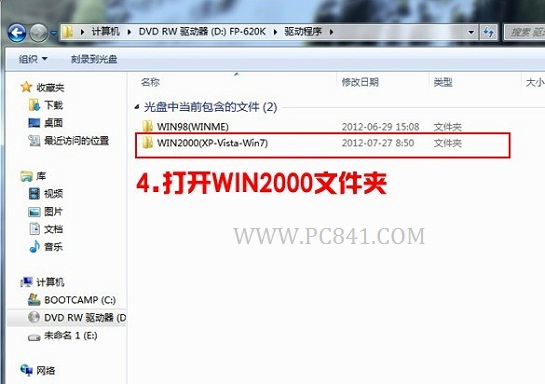
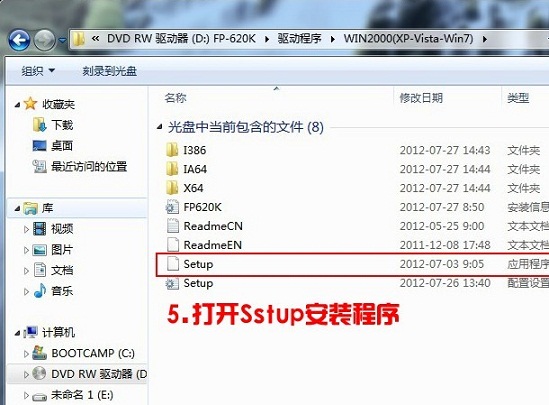
- 尋找對應作業系統的驅動資料夾(如
Win7 或 x64),進入後執行 Setup.exe 或 Install.exe。
- 依精靈指示完成安裝,過程中會提示列印測試頁。

情境二:無光碟/無光碟機 — 官網下載安裝
- 前往印表機廠商官網支援頁面(如
support.hp.com、www.canon.com.tw/support、www.epson.com.tw/support)。
- 輸入印表機型號,下載 Windows 7 版本驅動程式(通常為
.exe 自解壓縮檔)。
- 執行下載檔案,依畫面指示安裝。
- 安裝過程中會提示連接 USB 線,依指示操作即可。
常見問題排除
- 裝置管理器出現黃色驚嘆號: 右鍵選擇「更新驅動程式」→「自動搜尋」。
- 列印隊列卡住: 服務中重啟「Print Spooler」服務(
services.msc)。
- 64 位元系統安裝 32 位元驅動: 必須下載對應
x64 版本驅動。
小結: 只要硬體連線正確、驅動版本對應,Win7 安裝印表機成功率極高。建議優先使用廠商官網最新驅動,相容性與功能支援最完整。