Aero 玻璃透明特效提升視覺體驗,但低階配置會拖慢效能。提供兩種切換方式,依需求平衡美觀與流暢。
方法一:個人化設定(最直觀)
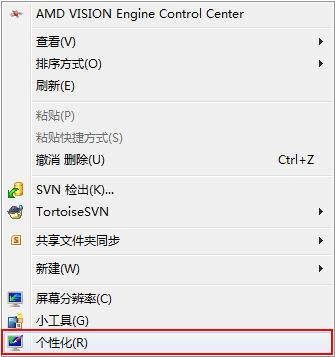
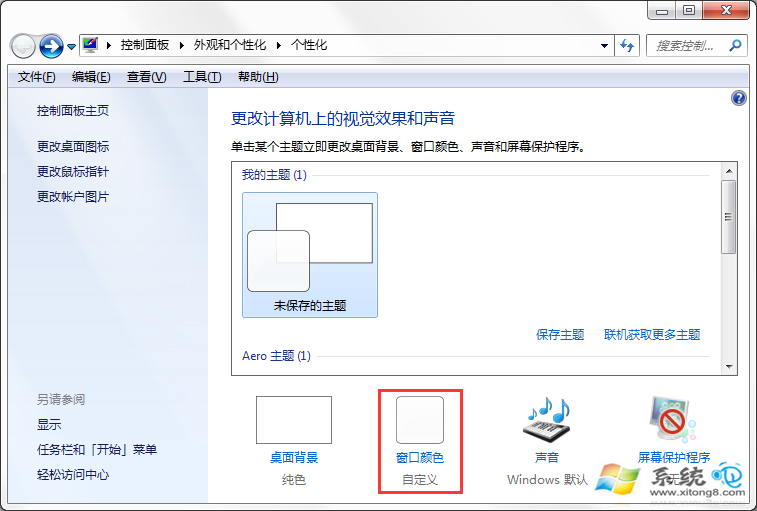
- 桌面空白處右鍵 →「個人化」。
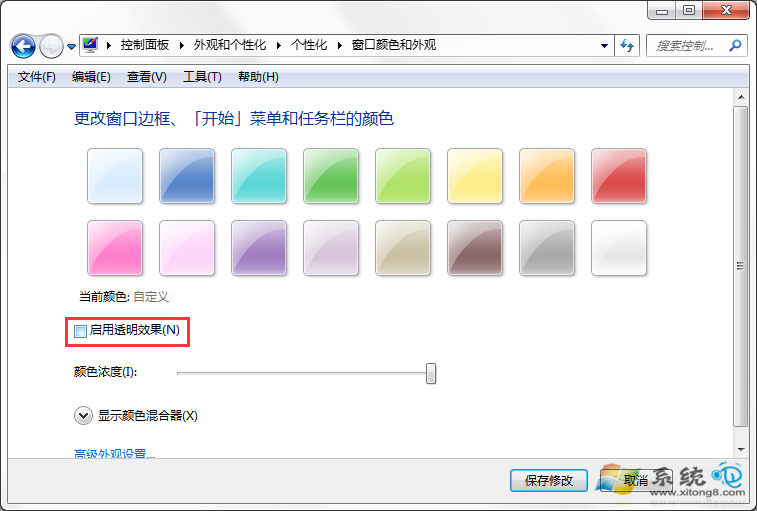
- 點擊下方「視窗色彩」。
- 勾選/取消勾選 「啟用透明效果」 →「儲存變更」。
方法二:系統效能設定(徹底關閉 Aero Peek 等)
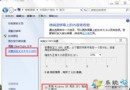
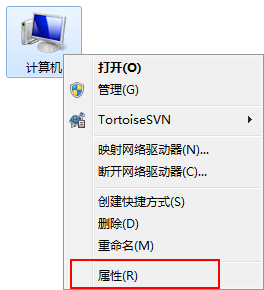
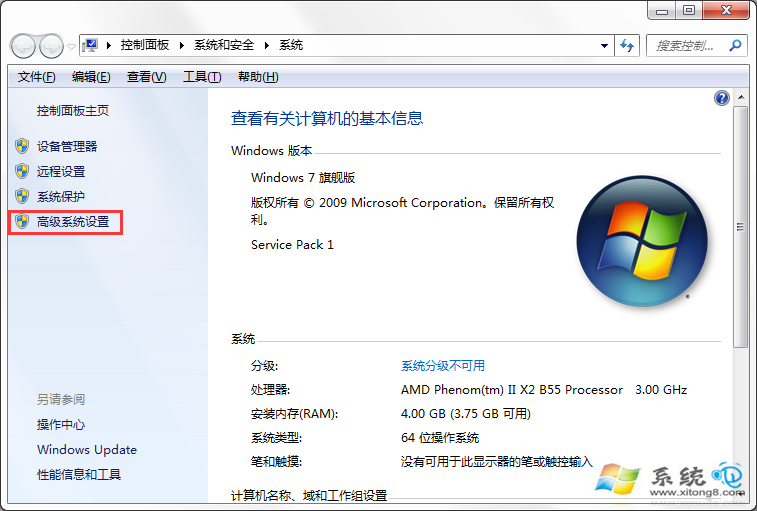
- 右鍵「電腦」→「內容」→ 左側「進階系統設定」。
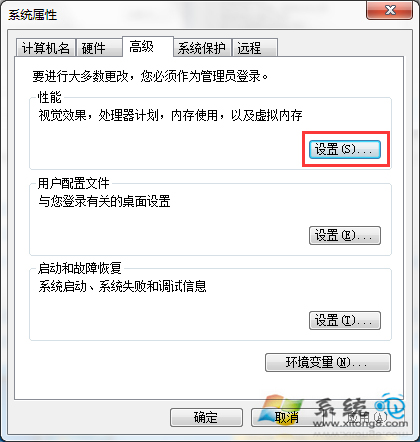
- 「進階」頁籤 → 「效能」區域「設定...」。
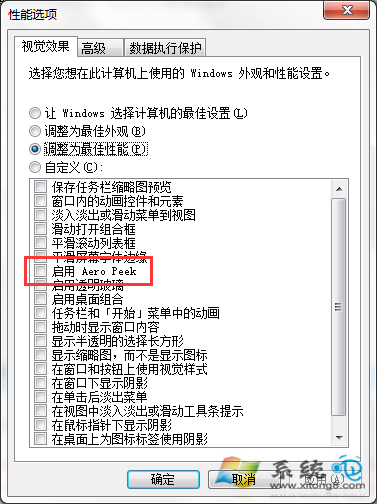
- 在「視覺效果」頁籤,取消勾選 「啟用 Aero Peek」(或直接選「調整為最佳效能」全關)。
- 「確定」→「確定」套用。
差異說明
- 方法一僅控制「視窗透明玻璃效果」。
- 方法二控制「Aero Peek」(滑鼠移至顯示桌面按鈕預覽桌面)與其他動畫/陰影等視覺效果,效能影響更大。
- 開啟特效即為反向操作:勾選對應選項。
建議
- 獨顯/整合顯示晶片較新(支援 WDDM 1.1+、128MB+ 顯存)→ 開啟 Aero 體驗更好。
- 老舊整合顯晶片、記憶體 < 2GB → 關閉特效換取流暢度。
兩招隨心切換,讓 Win7 介面既美觀又順暢。