Win7 資料夾預覽縮圖功能耗資源,特別是影片檔案。可透過登錄選擇性關閉特定副檔名預覽 (如 .avi, .wmv, .rmvb 等),保留圖片、文件預覽。
建立文字檔貼入以下內容,存為 DisableVideoPreview.reg 並匯入:
Windows Registry Editor Version 5.00

[-HKEY_CLASSES_ROOT\.avi\ShellEx]
[-HKEY_CLASSES_ROOT\.asf\ShellEx]
[-HKEY_CLASSES_ROOT\.wmv\ShellEx]
[-HKEY_CLASSES_ROOT\.rm\ShellEx]
[-HKEY_CLASSES_ROOT\.rmvb\ShellEx]
同理可新增其他副檔名 (如 .mp4, .mkv, .flv) 關閉預覽。
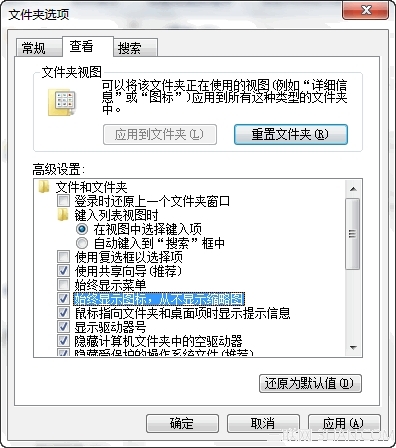
登錄編輯器刪除步驟一建立的鍵值,或取消資料夾選項勾選即可恢復。
低階電腦、大量影片資料夾瀏覽卡頓、不需影片縮圖預覽的使用者。