設計變更
Windows 7 移除獨立快速啟動列,將其功能整合進「超級工作列」。預設不顯示快速啟動區域,但功能完全保留。
如何使用「快速啟動」功能
- 將程式捷徑直接拖曳到工作列開始按鈕右側(或右鍵程式 →「釘選到工作列」)。
- 圖示即固定在工作列,點擊一次啟動,再次點擊切換視窗。
- Win + 1~9 快捷鍵對應第 1~9 個釘選程式(啟動/切換)。
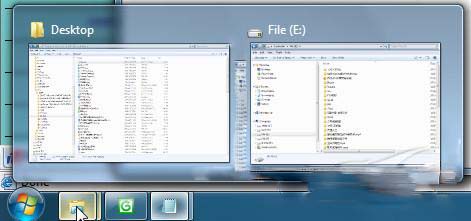
- 同一程式開啟多視窗會疊成「工作堆疊」,滑鼠懸停顯示縮圖預覽。
想找回傳統快速啟動列外觀?
- 右鍵工作列 → 取消勾選「鎖定工作列」。
- 右鍵工作列空白處 → 「工具列」 → 「新增工具列」。
- 資料夾路徑輸入:
%appdata%\Microsoft\Internet Explorer\Quick Launch → 選取資料夾。
- 右鍵新工具列標題列 → 取消「顯示標題」/「顯示文字」,拖曳至開始按鈕旁,調整大小,鎖定工作列。
但建議直接適應新式釘選工作流,效率更高。