使用一鍵還原工具(如 Ghost、一鍵還原精靈)備份系統分區,崩潰時快速恢復,避免重灌痛苦。
還原流程
- 確認曾建立系統備份(工具介面顯示備份檔案如
SYS.GHO)
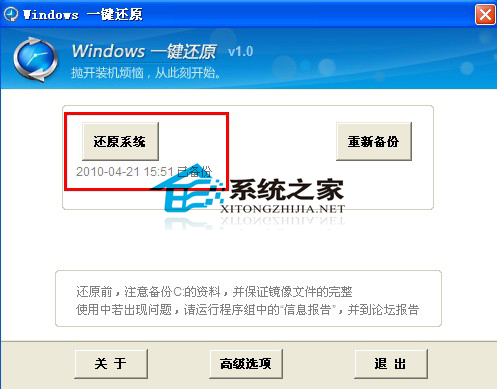
- 啟動一鍵還原工具 → 選擇備份映像 → 確認還原目標分區(通常 C:)
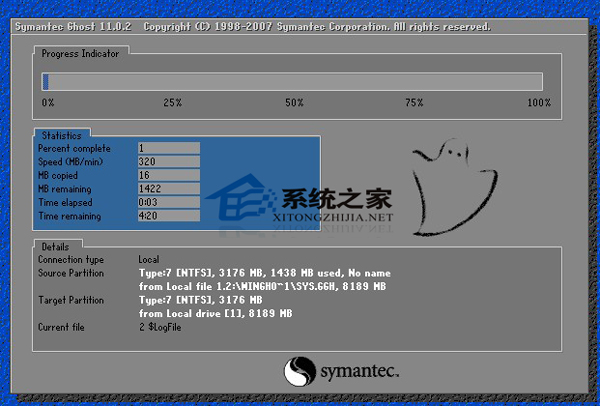
- 確認開始還原 → 系統重新開機進入 DOS/WinPE 環境執行還原
- 進度條跑至 100% → 自動重新開機進入還原後系統

關鍵前提
- 必須先有備份才能還原,平時定期備份系統分區
- 備份建議:乾淨安裝完驅動/常用軟體/更新後立即備份「黃金映像」
- 備份儲存於非系統分區(D:、E:、外接硬碟),避免單點故障
常用工具
- Ghost 11/12(經典、需 DOS 環境)
- 一鍵還原精靈(中文介面、支援熱備份)
- Macrium Reflect Free(現代、支援 VSS 熱備份、WinPE 救援碟)
- AOMEI Backupper、EaseUS Todo Backup(圖形化、排程備份)
建立備份習慣,系統崩潰也能從容應對。