Windows XP Windows 7 Windows 2003 Windows Vista Windows 綜合教學 Linux 系統教學
Windows 10 Windows 8 Windows 2008 Windows NT Windows Server 電腦軟體教學

Win 7 家長控制快速上手:限制使用時間、遊戲分級、程式存取

編輯:Windows 7 系統介紹

孩子用電腦不想全程監管?Win 7 內建 家長控制,幾步設定即可限制:每日可用時段、遊戲分級 (ESRB/GRB)、允許/封鎖特定程式。適用家庭版以上版本。
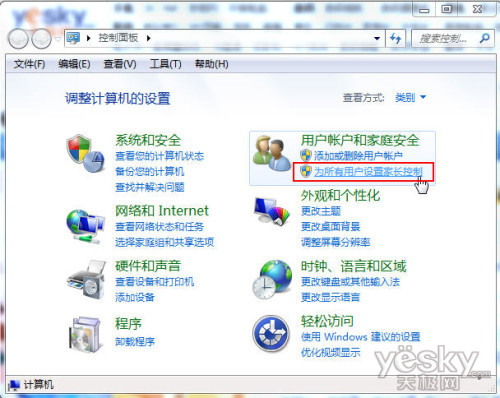
開啟家長控制

  1. 控制台 → 「使用者帳戶與家庭安全」→ 「為所有使用者設定家長控制」。
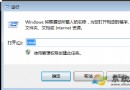
  2. 或 Win → 輸入「家長控制」→ Enter。
家長控制開啟介面

核心設定項 (針對標準使用者帳戶)

設定項功能建議配置
時間限制每日/每週可登入時段 (白格=允許、藍格=封鎖)平日 18:00-21:00、假日 10:00-20:00,其餘封鎖
遊戲允許/封鎖遊戲、依分級 (早期兒童/大家/青少年/成熟/成人) 限制、依內容描述 (暴力/語言/恐懼/性/賭博) 封鎖允許「大家」級以下,封鎖「青少年」以上;依內容描述封鎖暴力/恐懼
允許/封鎖特定程式列出所有可執行檔,勾選允許/封鎖允許:教育軟體、Office、瀏覽器 (配合網頁過濾);封鎖:遊戲啟動器、P2P、即時通訊 (視年齡)

必要前置條件

  • 孩子使用 標準使用者帳戶 (非管理員),否則可自行關閉家長控制。
  • 家長使用 管理員帳戶 設定並保管密碼。
  • 建議啟用 Windows Live 家庭安全 (免費線上服務) 獲得:網頁過濾、活動報告遠端查看、遠端設定調整。

驗證與報告

  • 孩子帳戶登入 → 嘗試在封鎖時段登入/執行封鎖程式/玩封鎖遊戲 → 應彈出限制提示並拒絕。
  • 家長帳戶 → 家長控制 → 「查看活動報告」→ 查看登入時間、執行程式、遊戲、網站存取記錄。

進階:跨電腦同步設定

Windows Live 家庭安全支援多台電腦同步同一孩子帳戶設定與報告,適合家中多裝置環境。

家長控制不是監控,是建立健康數位邊界。幾分鐘設定,換來安心與孩子自律成長空間。

Copyright © Windows教程網 All Rights Reserved