現象
IE 瀏覽網頁時頻繁出現「無回應」、畫面凍結、捲動卡頓、標籤頁無法切換,但其他瀏覽器正常。
修復步驟
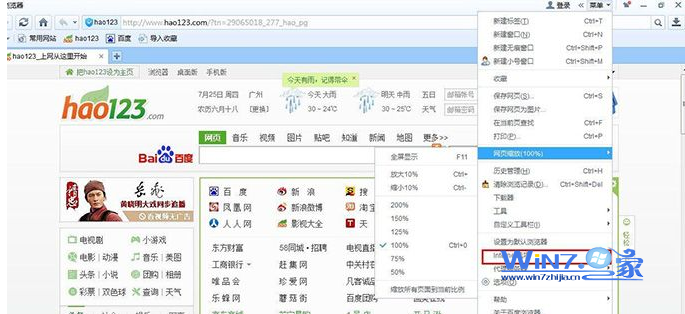
- 開啟 IE → 「工具」 (齒輪圖示) → 「網際網路選項」。
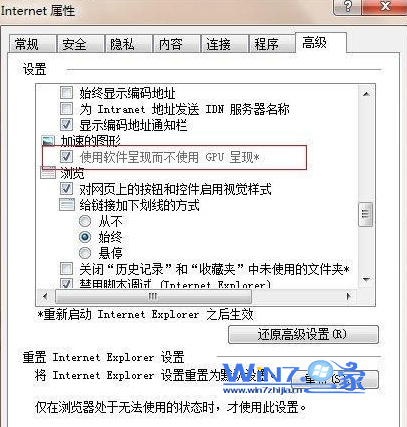
- 「進階」索引標籤 → 捲動至 「加速圖形」 區段。
- 取消勾選 「使用軟體轉譯而非 GPU 轉譯」 (預設勾選為停用 GPU,此處邏輯為:勾選 = 停用 GPU 加速)。
修正:原文「將勾取消掉」有誤,正確操作為 **勾選** 此選項以停用 GPU 加速,改用 CPU 軟體轉譯。
- 點選「套用」→「確定」,重新啟動 IE。
原理
部分顯示卡驅動對 IE 的 GPU 加速支援不佳 (特別是舊款顯示卡/整合顯晶),導致轉譯管線死鎖/記憶體洩漏。停用 GPU 加速改用 CPU 軟體轉譯雖效能稍降,但極大提升穩定性。
適用範圍
- 僅影響 IE 及呼叫 MSHTML/Trident 引擎的應用 (舊版 Outlook、Windows Live Mail、某些內嵌瀏覽器軟體)。
- Chrome/Firefox/Edge 有獨立硬體加速開關 (設定 → 系統)。
進階建議
- 更新顯示卡驅動至最新版 (官網下載,非 Windows Update)。
- 若問題持續,嘗試 IE「重設」 (進階索引標籤 → 重設 → 勾選刪除個人設定)。
- 長期建議遷移至現代瀏覽器 (Edge/Chrome/Firefox) 獲得更好安全性、相容性、效能。