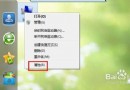
現象:工作列左側「快速啟動」區域(XP 風格小圖標區)不見了
Win7 預設隱藏快速啟動列,改用釘選功能。習慣 XP 風格或需快速啟動列承載大量小圖標的用戶,可透過組策略啟用。
操作步驟(專業版/企業版/旗艦版)
- Win+R 輸入 gpedit.msc → Enter。
- 依序展開:使用者設定 → 系統管理範本 → 開始工作列與通知區域(或「開始功能表和工作列」)。
- 右側列表倒數約第 20 項:「在工作列中顯示快速啟動列」(Show Quick Launch) → 雙擊。
- 選 「已啟用」 → 確定。
- 重新登入/重開機,工作列左側(語言列左側)出現快速啟動列區域(雙竖線分隔條)。
使用快速啟動列
- 拖曳捷徑/程式/檔案到快速啟動列區域(雙竖線右側),單擊即啟動。
- 右鍵分隔條 → 取消「鎖定工作列」 → 拖曳分隔條調整寬度/位置。
- 可與釘選功能共存,雙重保障。
家用版替代方案(無 gpedit.msc)
- 手動建立:工作列右鍵 → 工具列 → 「新增工具列」 → 資料夾選
%AppData%\Microsoft\Internet Explorer\Quick Launch → 選取資料夾。
- 該資料夾預存在,若無則新建,將常用捷徑放入即可。
註冊表法(通用)
HKEY_CURRENT_USER\Software\Microsoft\Windows\CurrentVersion\Explorer\Streams\Desktop → 修改 TaskbarWinXP 值(較複雜,不建議手動編輯)。
組策略一鍵喚醒 XP 經典快速啟動列,滿足肌肉記憶與大量捷徑收納需求!