痛點:桌面/開始選單圖標滿天飛,常用程式找半天
Win7 內建捷徑熱鍵功能,為任意程式捷徑設定鍵盤組合鍵,隨時隨地一鍵啟動/切換,無需滑鼠尋找圖標。
設定步驟
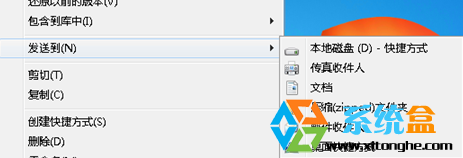
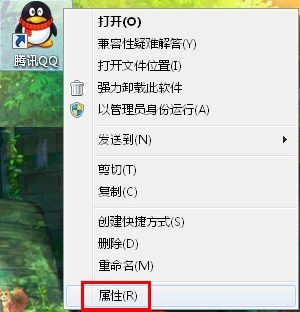
- 找到目標程式捷徑(桌面、開始選單、工作列釘選圖標右鍵→右鍵程式名→屬性)。
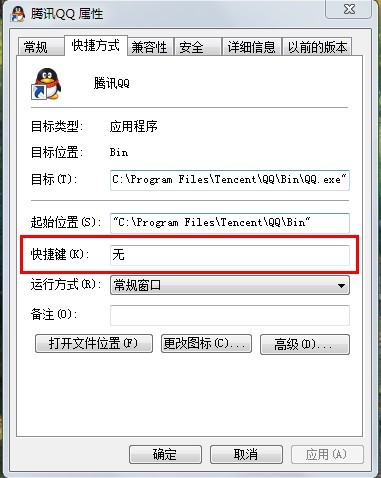
- 右鍵捷徑 → 「屬性」 → 「捷徑」索引標籤。
- 點擊 「捷徑鍵」 輸入框(預設顯示「無」)。
- 直接按下鍵盤組合鍵(如 Ctrl+Alt+A、Ctrl+Shift+W、Alt+F1 等),系統自動記錄顯示(如
Ctrl + Alt + A)。
※ 不需按 Delete/Backspace,直接按組合鍵即可覆蓋。
- 點擊 「確定」 完成。
熱鍵設計建議
- 避開系統/通用熱鍵:Win+E/D/R/L、Ctrl+C/V/X/Z/S/A、Alt+Tab/F4、F1-F12(部分被佔用)。
- 推薦模式:Ctrl+Alt+字母(如 A=瀏覽器、W=Word、E=Excel、P=PowerPoint、C=計算機、N=記事本、T=終端機)、Ctrl+Shift+字母、Alt+字母(較少衝突)。
- 記憶法:字母對應程式首字母/功能,建立肌肉記憶。
- 衝突時系統會提示,換別組合。
進階:釘選到工作列 + Win+數字鍵
- 程式釘選到工作列第 1-10 位 → Win+1 到 Win+0 直接啟動/切換,無需額外設定熱鍵,更標準、跨電腦通用。
- 兩種方式互補:高頻程式用 Win+數字,次高頻用自訂熱鍵。
適用範圍
- .exe 執行檔捷徑、.bat/.cmd 腳本捷徑、.url 網址捷徑、資料夾捷徑均支援。
- Win8/10/11 完全相容,捷徑屬性介面未變。
為常用程式配上專屬熱鍵,雙手不離鍵盤,效率飛躍!