Windows XP Windows 7 Windows 2003 Windows Vista Windows 綜合教學 Linux 系統教學
Windows 10 Windows 8 Windows 2008 Windows NT Windows Server 電腦軟體教學

Win7 建立寬帶連接 (PPPoE) 完整圖解:從新增連線到桌面快捷方式

編輯:Windows 7 系統介紹

建立寬帶連接步驟

  1. 開啟「網路和共用中心」(控制台或右鍵網路圖標→屬性)。
  2. 點擊 「設定新的連線或網路」。
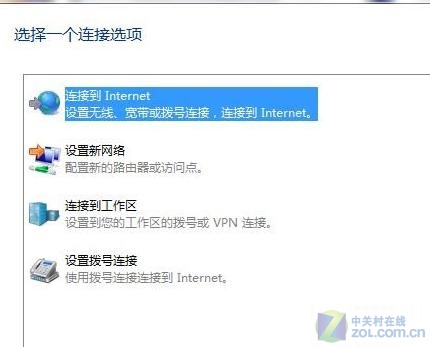
  3. 選 「連線到網際網路」 → 下一步。
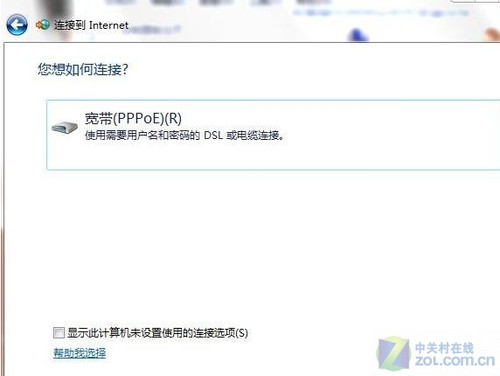
  4. 選 「寬帶 (PPPoE)」 → 下一步。
  5. 輸入 ISP 提供的 使用者名稱、密碼,連線名稱自訂(如「家庭寬帶」),勾選 「記住此密碼」 → 「連線」。
  6. 連線成功可上網。
網路和共用中心
選擇連線到網際網路
輸入帳號密碼建立連線

建立桌面快捷方式(XP 有嚮導勾選,Win7 需手動)

方法一:從網路連線拖曳

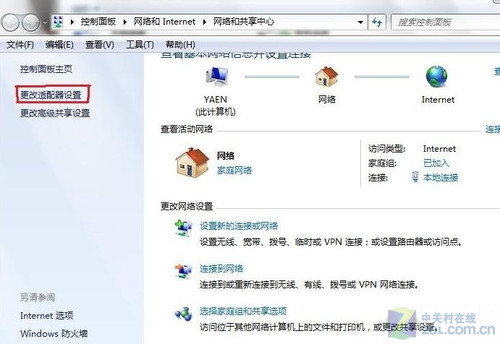
  1. 「網路和共用中心」→ 左側 「變更介面卡設定」。
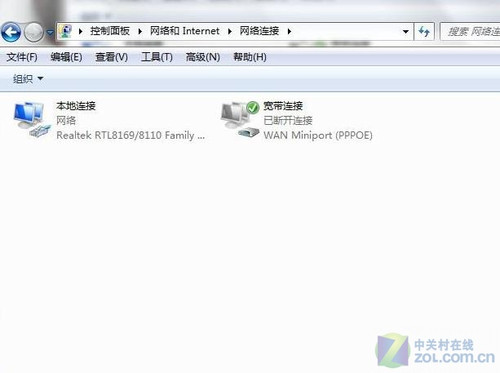
  2. 找到剛建立的寬帶連線圖標(名為「寬帶連線」或自訂名)。
  3. 左鍵或右鍵拖曳到桌面空白處 → 選 「建立捷徑」(左鍵拖曳預設即建立捷徑)。
變更介面卡設定拖曳建立捷徑

方法二:右鍵建立捷徑

  1. 在「網路連線」視窗,右鍵寬帶連線 → 「建立捷徑」。
  2. 提示「無法在這裡建立捷徑,是否放在桌面?」→ 「是」。

快速撥號小技巧

  • 將桌面捷徑 釘選到工作列:右鍵捷徑 → 「釘選到工作列」,單擊圖標彈出撥號對話框直接連線。
  • 任務列網路圖標左鍵 → 彈出可用連線清單,點擊寬帶連線即撥號(Win7 原生支援)。
  • 設定自動撥號:寬帶連線屬性→選項→勾選「提示名稱/密碼/憑證」配合工作排程器/啟動資料夾實現開機自動撥號。

常見問題

  • 錯誤 651/678/720:通常為帳號密碼錯誤、Modem/光貓未橋接模式、網線未插好、驅動問題,請聯繫 ISP 處理。
  • 頻繁斷線:參考 ID 14634 關閉網卡電源管理;檢查光貓/路由器過熱/固件版本。

幾步建立,拖曳一鍵桌面捷徑,Win7 撥號上網輕鬆搞定!

Copyright © Windows教程網 All Rights Reserved