Windows XP Windows 7 Windows 2003 Windows Vista Windows 綜合教學 Linux 系統教學
Windows 10 Windows 8 Windows 2008 Windows NT Windows Server 電腦軟體教學

Win7 「以系統管理員身分執行」完全指南:右鍵選單、熱鍵、永久預設三種模式

編輯:Windows 7 系統介紹

為何需要「以系統管理員身分執行」?

UAC (使用者帳戶控制) 限制標準權限程式寫入系統目錄/註冊表/註冊服務等。舊版軟體、開發工具、系統維護程式常需提權才能正常運作,否則報「存取被拒」、「缺少權限」、「相容性問題」。
臨時提權三法

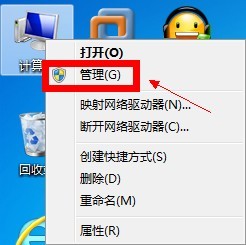
  1. 右鍵選單:程式/捷徑右鍵 → 「以系統管理員身分執行」。
  2. 熱鍵啟動:按住 Ctrl+Shift 點擊/雙擊程式/捷徑/工作列圖標/開始選單項目 → 以管理員身分啟動。
  3. 命令列:以管理員身分開啟 CMD/PowerShell → 輸入程式路徑/命令執行。

永久預設以管理員身分執行(兩種方案)

方案一:啟用內建 Administrator 帳戶並登入(極不推薦日常使用)

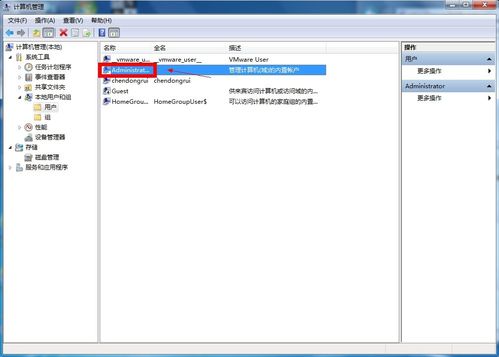
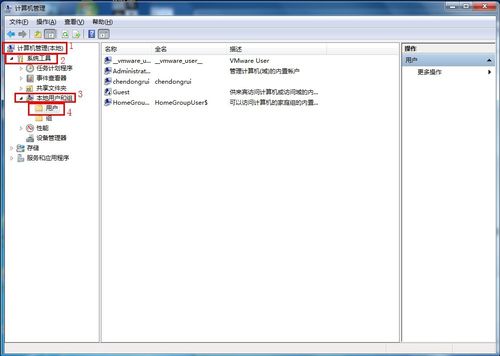
  1. 右鍵「電腦」→「管理」→「本機使用者和群組」→「使用者」。
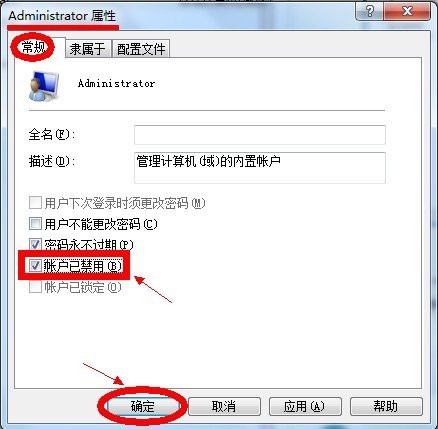
  2. 雙擊 Administrator → 取消勾選 「帳戶已停用」 → 確定。
  3. 登出切換到 Administrator 帳戶,所有程式預設高權限運行。
電腦管理本機使用者
Administrator屬性取消停用
Administrator帳戶列表
啟用Administrator後效果

⚠️ 風險:完全繞過 UAC 保護,任何惡意程式/網頁腳本均獲最高權限,系統極度脆弱,**僅建議離線測試環境/極特殊需求短暫使用**,日常嚴禁。
方案二:單一程式設定「以系統管理員身分執行」(推薦)

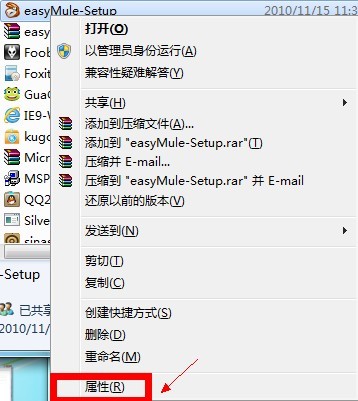
  1. 程式/捷徑右鍵 → 「屬性」 → 「相容性」索引標籤。
  2. 勾選 「以系統管理員身分執行此程式」 → 確定。
  3. 此後雙擊該捷徑/程式自動提權(UAC 彈窗確認),無需右鍵/熱鍵。
相容性勾選以管理員身分執行

進階:關閉 UAC(不推薦)

控制台→使用者帳戶→變更使用者帳戶控制設定→滑桿拉到最底「從不通知」→ 確定→重開機。等同於 Vista 前時代,安全性大幅降低,**生產環境嚴禁**。

最佳實踐建議

  • 日常使用標準用戶 + UAC 預設(第 2 檔)。
  • 需提權程式:方案二(相容性勾選) 最安全精準。
  • 臨時提權:Ctrl+Shift+點擊 最快。
  • 開發/維護:以管理員身分開啟終端機 (Win+X→A) 執行命令。
  • 企業環境:透過群組原則/應用程式相容性工具包 (ACT) 批次部署提權設定。

精準提權,守住 UAC 防線,系統安全與軟體相容雙贏!

Copyright © Windows教程網 All Rights Reserved