背景:系統還原點預設每天自動建立,久而久之佔用大量硬碟空間
Win7 啟用系統保護後,預設每 24 小時 (86400 秒) 自動建立還原點。長期使用會佔用數 GB 甚至數十 GB 空間,導致 C 槽紅條告急。Ghost 類備份在 Win7 上相容性差、無法還原系統檔案權限,不如原生系統還原可靠。
註冊表修改還原點建立間隔
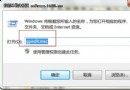
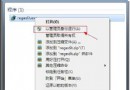
- Win+R 輸入 regedit → Enter 開啟登錄編輯器。
- 定位到:
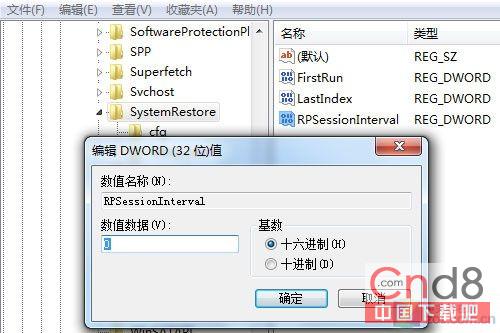
HKEY_LOCAL_MACHINE\SOFTWARE\Microsoft\Windows NT\CurrentVersion\SystemRestore
- 右側找到 RPSessionInterval (DWORD),雙擊修改。
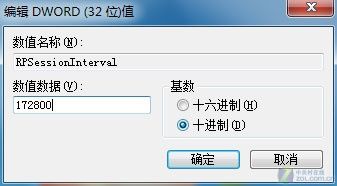
- 選 「十進位」,輸入新間隔秒數:
| 間隔 | 秒數 (十進位) |
|---|
| 1 天 (預設) | 86400 |
| 2 天 (推薦) | 172800 |
| 3 天 (推薦) | 259200 |
| 7 天 | 604800 |
- 確定 → 關閉登錄編輯器 → 重開機或重啟「系統保護」服務生效。
重要補充知識
- RPSessionInterval = 0 並非「不建立」,而是使用預設 24 小時。若想完全停用自動建立,需停用「系統保護」服務或在系統保護設定關閉磁碟保護。
- 手動建立還原點(系統保護→建立)不受此間隔限制,隨時可建立。
- 安裝 Windows Update/驅動/軟體時,系統會自動建立「關鍵還原點」,不受間隔限制。
- MaxUsage(最大空間佔用%)同樣在該鍵值下,可配合調整(預設 5-10%)。
風險與建議
- 間隔過長(>7 天)可能導致中間狀態無法還原,建議 2-3 天 平衡空間與安全。
- 修改註冊表前請**匯出該分支備份**(右鍵分支→匯出),誤改可雙擊 .reg 檔還原。
- SSD 時代空間相對寶貴,配合「磁碟清理」→「清理系統檔案」→「系統還原與影子複製」→「清理」定期釋放舊還原點空間。
- Win10/11 同樣支援此註冊表鍵值調整間隔。
一個註冊表值,讓系統還原點建立頻率聽你的,C 槽空間瞬間寬裕!