Windows XP Windows 7 Windows 2003 Windows Vista Windows 綜合教學 Linux 系統教學
Windows 10 Windows 8 Windows 2008 Windows NT Windows Server 電腦軟體教學

Win7「Group Policy Client 服務未登入」錯誤修復:登錄檔權限修正教學

編輯:Windows 7 系統介紹

錯誤現象

開機或登入時彈出「Group Policy Client 服務未登入」訊息,導致群組原則無法套用、開始選單異常。

根本原因

登錄檔機碼 HKEY_LOCAL_MACHINE\SYSTEM\CurrentControlSet\Services\gpsvc 權限遺失,導致服務無法存取自身設定。

修復步驟(以圖文流程為主)

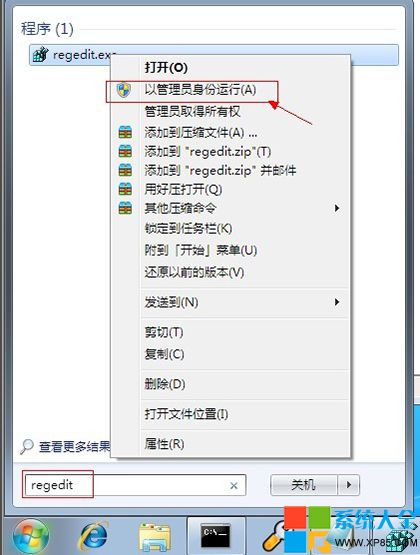
  1. Win + R → regedit 開啟登錄編輯器。
  2. 瀏覽至 HKEY_LOCAL_MACHINE\SYSTEM\CurrentControlSet\Services\gpsvc。
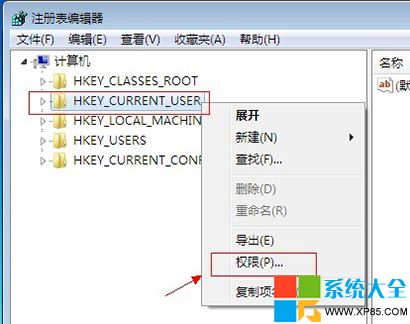
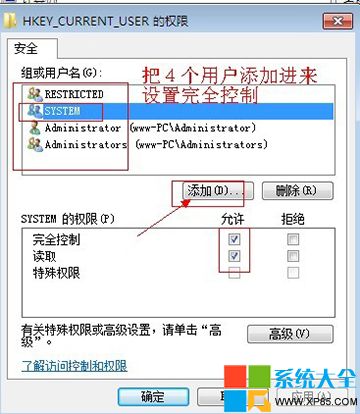
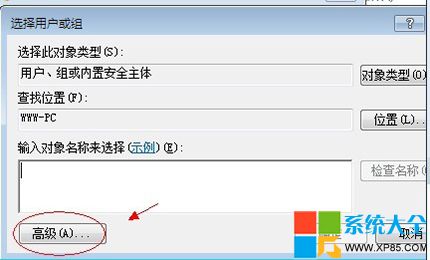
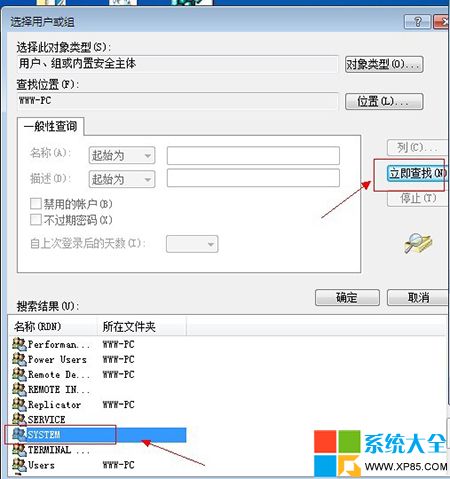
  3. 右鍵該機碼 → 「權限」→ 「新增」→ 輸入目前登入使用者名稱 → 「檢查名稱」→ 確定。
  4. 給予該使用者「完全控制」權限 → 套用 → 確定。
  5. 重新開機,錯誤即消失。

登錄編輯器搜尋

gpsvc 機碼位置

新增使用者權限

完全控制勾選

完成確定

補充說明

若找不到使用者,可嘗試新增「SYSTEM」與「Administrators」群組並給予完全控制。修改登錄檔前建議匯出備份。

Copyright © Windows教程網 All Rights Reserved