現象
隨身碟檔案檔名變亂碼、屬性異常、刪除失敗,通常為檔案系統損毀或病毒感染。
第一級:檔案總管快速格式化
- 「電腦」→ 右鍵隨身碟 → 「格式化」。
- 勾選「快速格式化」 → 「開始」。
第二級:磁碟管理工具格式化(較徹底)
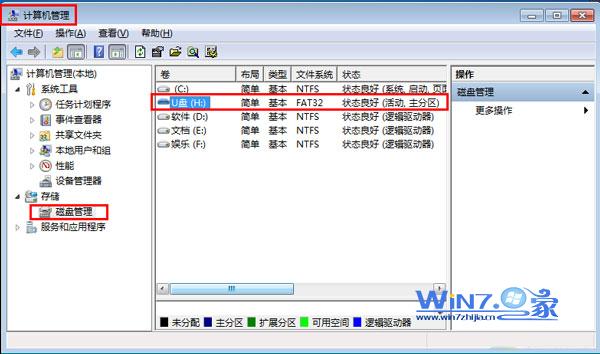
- 右鍵「電腦」→「管理」→「磁碟管理」。
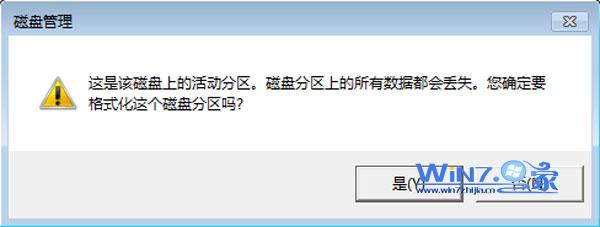
- 右鍵隨身碟分區 → 「格式化」 → 確認警告視窗點「是」。
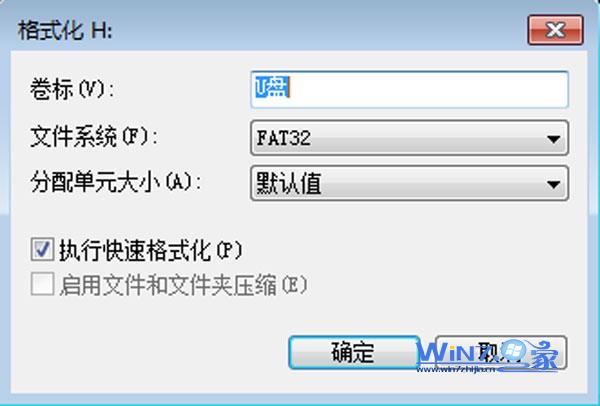
- 勾選「執行快速格式化」 → 「確定」。
第三級:若仍失敗 → 疑似硬體損壞
嘗試不同電腦、不同 USB 孔;若皆無法格式化,隨身碟控制器或閃存晶片可能實體損壞,建議更換新裝置。
注意
格式化會清除所有資料,重要檔案請先嘗試資料救援軟體(如 Recuva、TestDisk)救回。