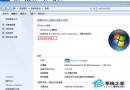
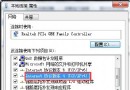
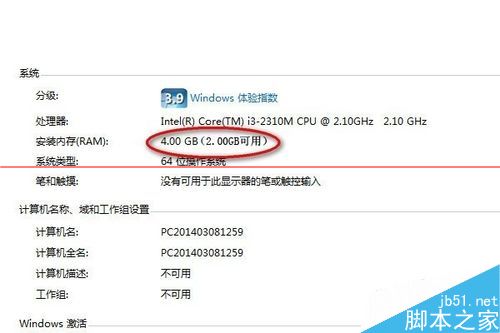
筆電/桌機加裝記憶體條後,工作管理員/系統資訊顯示「已安裝 4 GB (可用 2 GB)」,實際只認到原有容量。這是 系統配置 (msconfig) 中啟用了「最大記憶體」限制,或 BIOS 記憶體重映射未開啟。
解決方法:關閉 msconfig 最大記憶體限制
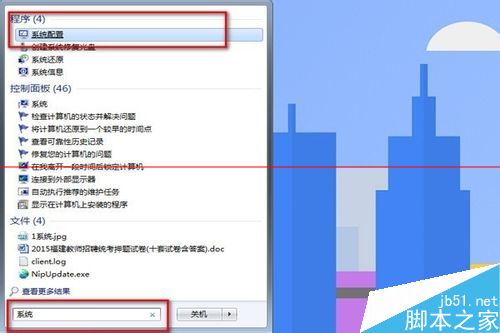
- 開始 → 搜尋 「系統配置」 → 開啟
msconfig。
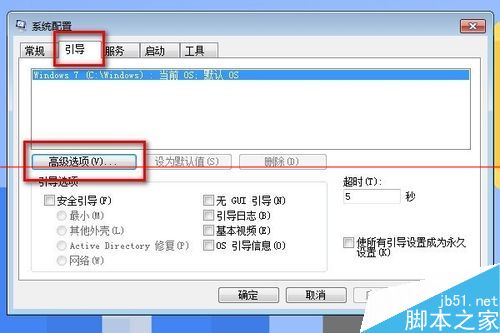
- 切換到 「啟動」 索引標籤 → 點擊 「進階選項」。
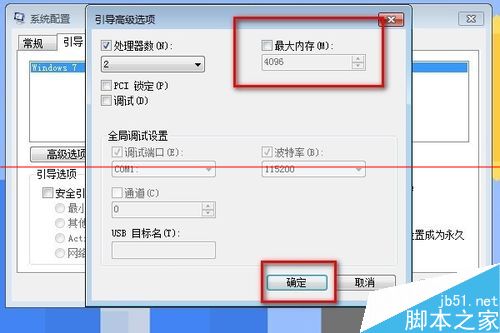
- 若 「最大記憶體」 被勾選且有數值 → 取消勾選(或改為實際總容量 MB 數,如 4096)。
- 確定 → 套用 → 重新啟動電腦。
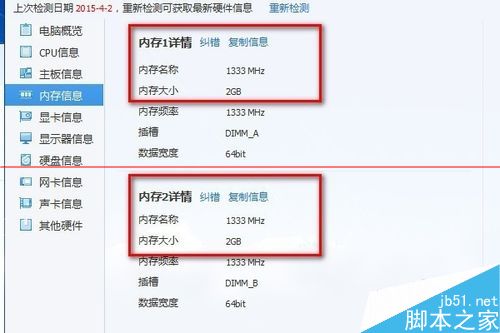
若無效:檢查 BIOS 設定
- 開機進入 BIOS (F2/Del/F10) → 尋找 Memory Remap / Memory Remapping / Memory Hole Remapping → 設為 Enabled。
- 若有 Max Memory / Memory Limit 選項 → 設為 Disabled 或最大值。
- 儲存離開 (F10) 重開機。
硬體相容性確認
- 32 位元 Windows 7 最多只支援 4 GB 實體記憶體 (實際可用約 3.2-3.5 GB),需安裝 64 位元版本才能識別 4 GB 以上。
- 記憶體頻率/時序/電壓不匹配可能導致部分容量不可用,建議同品牌同規格組雙通道。
- 主板插槽故障:單根測試、換插槽測試排查。