Windows 7 任務列右側通知區域 (系統匣) 圖示預設會自動隱藏不常用項目。想自訂特定程式「顯示圖示和通知」、「僅顯示通知」、「隱藏圖示和通知」,或找回被隱藏的「三角形」展開鍵,完整設定教學如下。
基本操作:自訂單一程式圖示行為
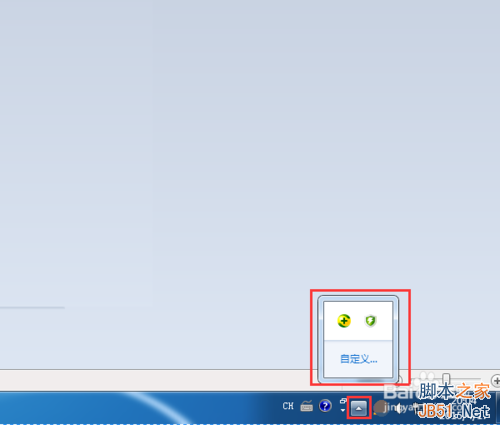
- 點擊任務列右側 「顯示隱藏的圖示」三角形 → 「自訂」。
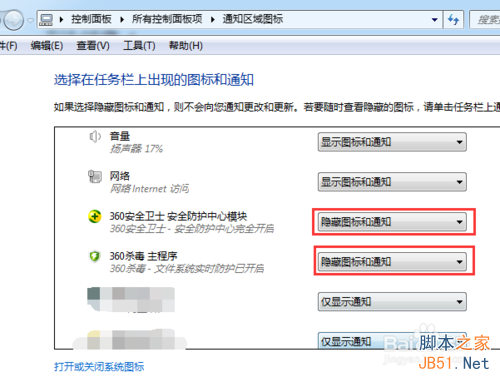
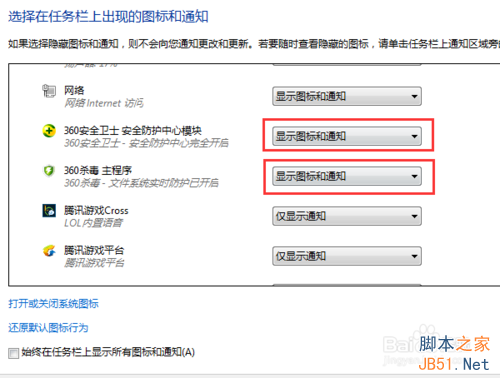
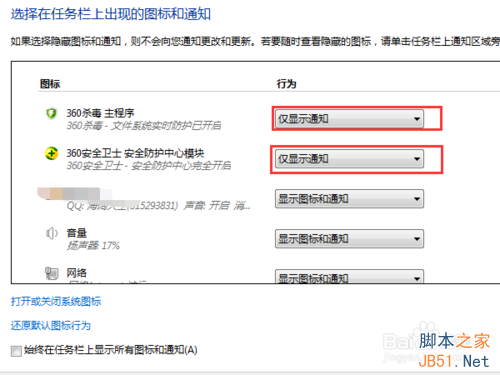
- 在清單中找到目標程式 (如 360 安全衛士、360 殺毒)。
- 「行為」下拉選單選擇:
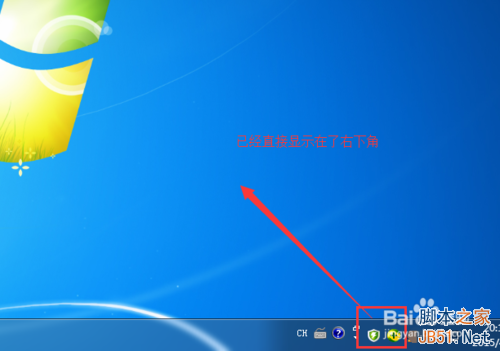
- 顯示圖示和通知:永遠在任務列顯示圖示,有通知彈出。
- 僅顯示通知:平時隱藏圖示,有通知時暫時顯示。
- 隱藏圖示和通知:完全隱藏,不顯示圖示也不彈出通知。
- 確定 → 關閉。
進階:找回消失的「三角形」/ 開啟通知區域設定替代入口
若勾選「始終顯示所有圖示和通知」後三角形消失,無法再次進入設定:
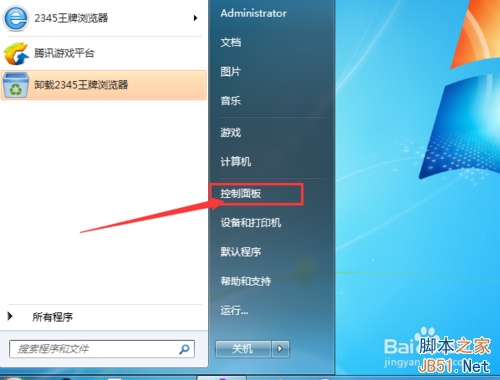
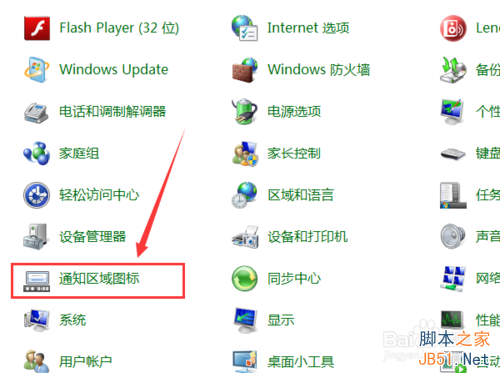
- 開始 → 控制台 → 檢視模式「小圖示」 → 「通知區域圖示」。
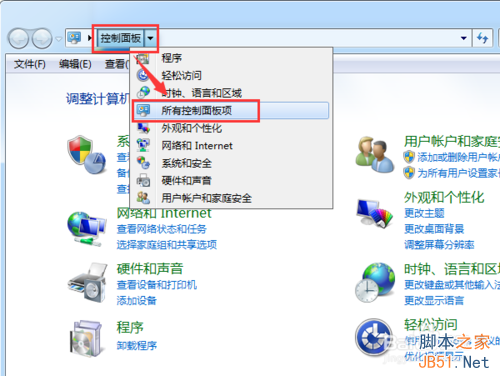
- 或控制台 → 「所有控制台項目」→ 「通知區域圖示」。
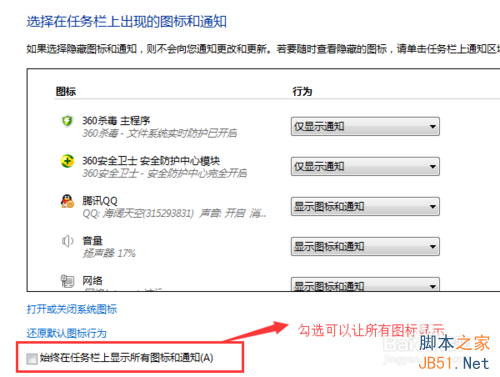
- 在視窗中調整各程式行為,或取消勾選「始終顯示所有圖示和通知」恢復三角形。
一鍵全開:始終顯示所有圖示和通知
在「通知區域圖示」視窗底部,勾選 「始終顯示所有圖示和通知」 → 確定。所有程式圖示將永久顯示在任務列,不再隱藏。適合多螢幕/寬螢幕使用者。