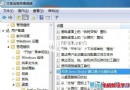
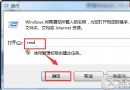
資料夾中圖片檔案只顯示通用圖示,無法預覽內容?在「效能選項」啟用「顯示縮圖而非圖示」,即可讓圖片、影片、文件以縮圖形式顯示,快速尋找目標檔案。
操作步驟
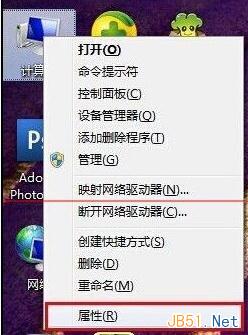
- 右鍵「電腦」→ 「內容」→ 左側「進階系統設定」。
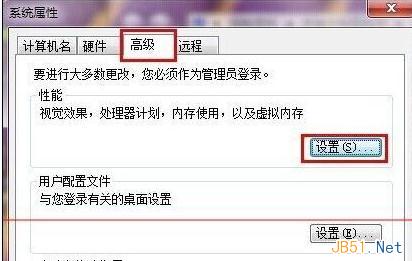
- 「進階」索引標籤 → 「效能」區塊「設定」。
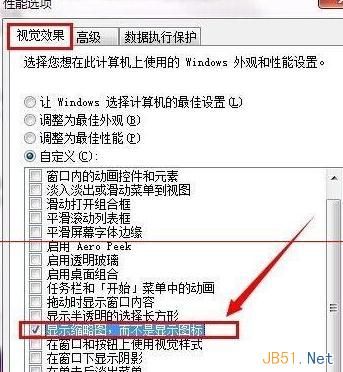
- 「視覺效果」索引標籤 → 選擇 「自訂」 → 勾選 「顯示縮圖而非圖示」。
- (可選)同步勾選「顯示圖示而非縮圖」取消勾選、「在工作列中顯示縮圖預覽」。
- 確定 → 套用 → 確定。
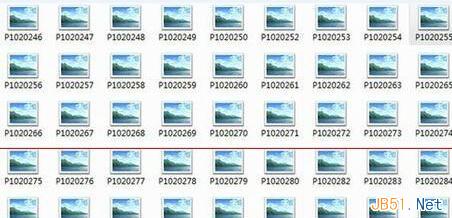
補充:資料夾檢視模式切換
- 資料夾工具列 → 「檢視」→ 選擇 「超大圖示」、「大圖示」、「中圖示」 即可看到縮圖。
- 「清單」、「詳細資料」模式不顯示縮圖。
若仍無縮圖:檢查資料夾選項
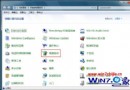
- 控制台 → 「資料夾選項」→ 「檢視」索引標籤。
- 確認 「總是顯示圖示,從不顯示縮圖」 未勾選。
- 確認 「啟用縮圖快取」 已勾選 (預設啟用)。
清除縮圖快取修復異常縮圖
磁碟清理 → 勾選「縮圖」→ 確定刪除 → 重新整理資料夾 (F5) 重新產生縮圖。