Windows XP Windows 7 Windows 2003 Windows Vista Windows 綜合教學 Linux 系統教學
Windows 10 Windows 8 Windows 2008 Windows NT Windows Server 電腦軟體教學

Win7 螢幕保護程式進階設定:登錄檔修改氣泡材質與色帶數量

編輯:Windows 7 系統介紹

Windows 7 內建「氣泡」與「色帶」螢幕保護程式支援透過登錄檔微調視覺效果。修改 MaterialGlass 可讓氣泡呈現磨砂玻璃質感;修改 NumRibbons 可大幅增加色帶數量 (預設約 10 條,最高可設 100 條),打造更豐富的視覺體驗。

設定氣泡磨砂玻璃效果 (MaterialGlass)

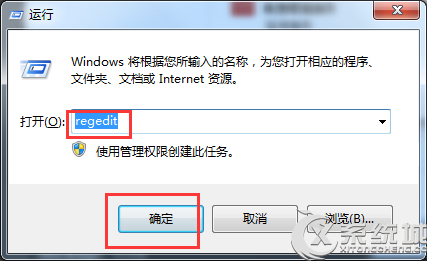
  1. 按 Win + R 輸入 regedit 開啟登錄編輯器。
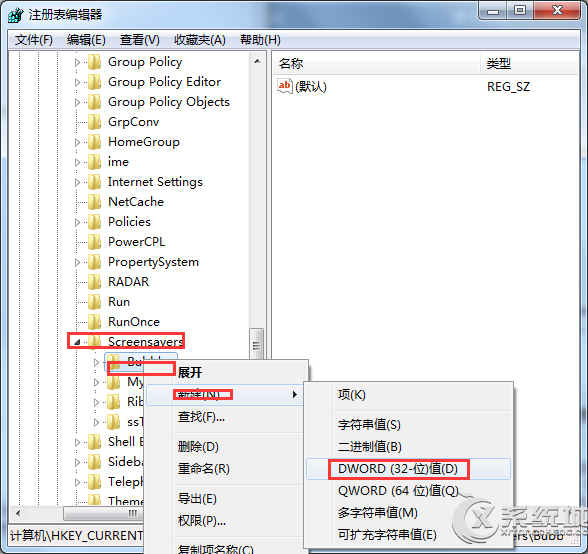
  2. 導覽至:
    HKEY_CURRENT_USER\Software\Microsoft\Windows\CurrentVersion\Screensavers\Bubbles
  3. 右側空白處按右鍵 → 「新增」→ 「DWORD (32 位元) 值」。
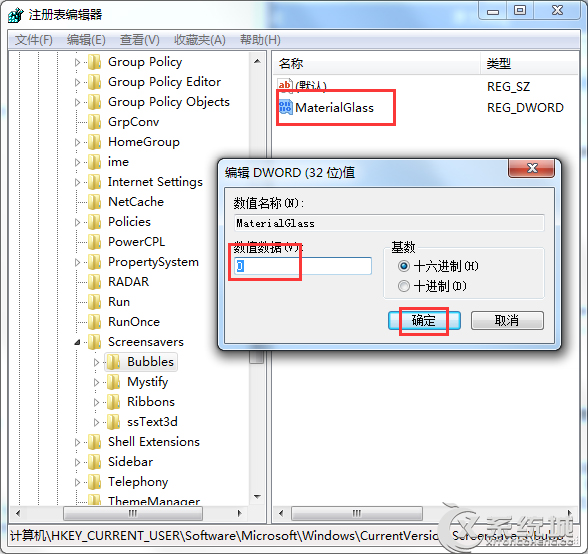
  4. 命名為 MaterialGlass。
  5. 雙擊該值,數值資料輸入 0 (十六進位/十進位皆可)。
  6. 關閉登錄編輯器,右鍵桌面 → 「個人化」→「螢幕保護程式」→ 選擇「氣泡」→「預覽」觀察效果。
登錄編輯器 Bubbles 路徑 MaterialGlass 設定值 氣泡磨砂效果預覽

設定色帶數量 (NumRibbons)

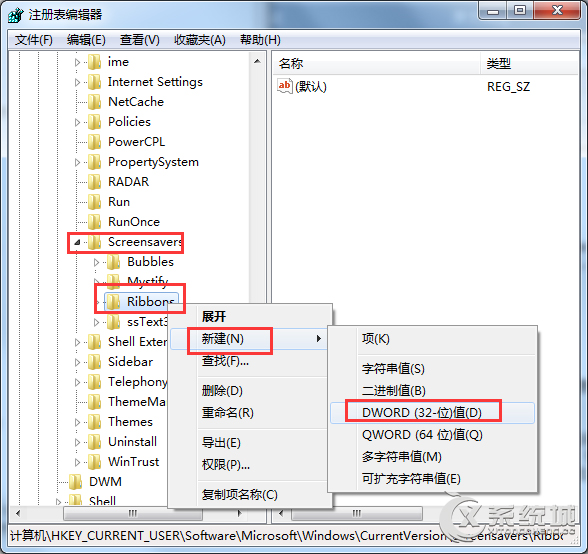
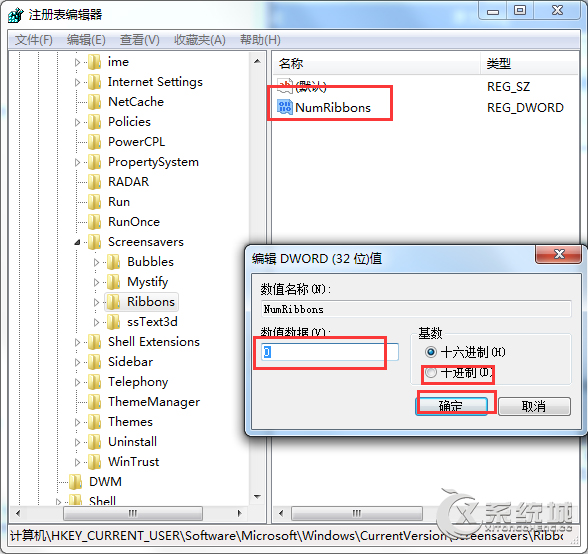
  1. 登錄編輯器導覽至:
    HKEY_CURRENT_USER\Software\Microsoft\Windows\CurrentVersion\Screensavers\Ribbons
  2. 右側空白處 → 「新增」→ 「DWORD (32 位元) 值」。
  3. 命名為 NumRibbons。
  4. 雙擊該值,基數選「十進位」,數值資料輸入 1 到 100 之間的整數 (如 30)。
  5. 關閉登錄編輯器,預覽「色帶」螢幕保護程式觀察效果。
Ribbons 路徑 NumRibbons 設定 色帶數量 30 條預覽

參數對照表

螢幕保護程式登錄機碼路徑值名稱型別範圍/預設效果
氣泡...Screensavers\BubblesMaterialGlassDWORD0/1 (預設 1)0=磨砂玻璃質感,1=透明玻璃
色帶...Screensavers\RibbonsNumRibbonsDWORD1-100 (預設 ~10)色帶條數,數值越大越密集

注意事項

  • 修改登錄檔僅影響目前使用者 (HKEY_CURRENT_USER)。
  • 若使用群組原則強制指定螢幕保護程式,可能覆蓋此設定。
  • 過多色帶 (如 100) 可能增加 GPU 負載,舊顯示卡預覽時可能卡頓。
  • Win10/11 同樣適用此登錄機碼路徑。
Copyright © Windows教程網 All Rights Reserved