Win7 全新備份架構:基於系統映像 (VHD/ISO) 的完整磁碟級備份
不同於 XP 時代的 NTBackup (檔案級),Win7 採用**磁區級快照**技術,備份內容包含:系統分區、啟動分區、系統保留分區、使用者資料(可選)、應用程式、設定、登錄——**一次備份,整機還原**,無需重裝系統、重裝驅動、重裝軟體、重設環境。
建立系統映像備份
- 控制台 → 系統與安全 → 「備份和還原」。
- 左側點擊 「建立系統映像」。
- 選擇備份儲存位置:
- 硬碟(建議非系統碟,如 D:/E:/外接硬碟),**不可為系統碟、不可為非 NTFS 格式、不可為光碟/USB 隨身碟(部分版本支援但不穩定)**。
- 網路位置(專業版/企業版/旗艦版支援 NAS/共享資料夾)。
- DVD** (需多片,慢、易損,不推薦)。
- 確認備份包含的磁碟機(預設勾選系統相關分區,可手動增減) → 下一步。
- 選擇 「讓 Windows 選擇 (推薦)」(備份系統+使用者資料)或 「讓我選擇」 自訂資料夾。
- 確認設定 → 「開始備份」。
備份過程與進度
- 工作列「備份和還原」圖標顯示進度條,最小化不影響。
- 完成後可在「備份和還原」→「管理空間」查看系統映像與資料檔案各佔用空間。
還原系統映像(系統崩潰/換硬碟/中毒)
- 若 Windows 能啟動:控制台→備份和還原→「還原我的檔案」/「還原所有使用者的檔案」/「恢復系統設定或電腦」→「進階復原方法」→「使用先前建立的系統映像恢復電腦」。
- Windows 無法啟動(最常見場景):
- 插入 系統修復光碟(備份和還原左側「建立系統修復光碟」燒錄,或 Win7 安裝光碟/USB 啟動→「修復電腦」)。
- 從光碟/USB 啟動 → 選擇語言/鍵盤 → 「修復電腦」→ 「系統映像恢復」→ 選擇備份映像位置(本地硬碟/網路/光碟)→ 確認還原目標磁碟 → 開始還原。
- 還原完成重開機,系統回到備份那一刻狀態,資料、軟體、設定全保留。
關鍵最佳實踐
- 定期備份:重要更新/軟體安裝/系統調教後立即備份;建議每週/每月排程備份(備份和還原→設定備份排程)。
- 異地備份:外接硬碟備份後離線保管,防勒索軟體加密備份檔;NAS/網路位置備份防火/盜/損。
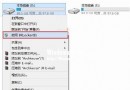
- 驗證備份**
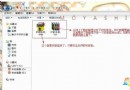
- 建立系統修復光碟/USB**
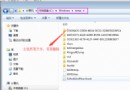
- VHD 掛載提取單檔**
Win8/10/11 繼承與進化
- Win8 引入「檔案歷程記錄」(檔案級版本備份) + 系統映像備份並存。
- Win10/11 「備份和還原 (Win7)」保留相容,「檔案歷程記錄」為主推,「系統映像」仍可用但介面隱藏較深(控制台→備份和還原(Win7))。
- 現代替代方案:Macrium Reflect Free、Veeam Agent Free、AOMEI Backupper——功能更豐富(增量/差異/排程/加密/壓縮/掛載/跨平台還原)。
掌握 Win7 原生系統映像備份還原,擁有「時光機」,重裝系統成為歷史!