痛點:課程資料分散多層資料夾,找檔案要點進 N 個子目錄
傳統檔案管理:檔案存在哪個資料夾,就得去那個資料夾找。跨專案/跨學科資料分散在 D:\課程\大二\計算機網路\、E:\專案\實驗室\、桌面\臨時\... 找起來極其痛苦。
什麼是「程式庫」?
- Win7 全新檔案管理模式,**不儲存實體檔案**,只建立**索引/虛擬視圖**,聚合指定資料夾內的檔案。
- 一個程式庫可包含多個分散位置的資料夾(如 D:\課程\、E:\專案\、桌面\),在程式庫中像單一資料夾一樣瀏覽、搜尋、排序、篩選所有聚合檔案。
- 原始檔案異動(新增/刪除/修改)程式庫即時反映,零延遲、零複製、零額外空間佔用。
- 預設四大程式庫:文件、音樂、圖片、影片,可自建無限程式庫。
如何將資料夾納入程式庫
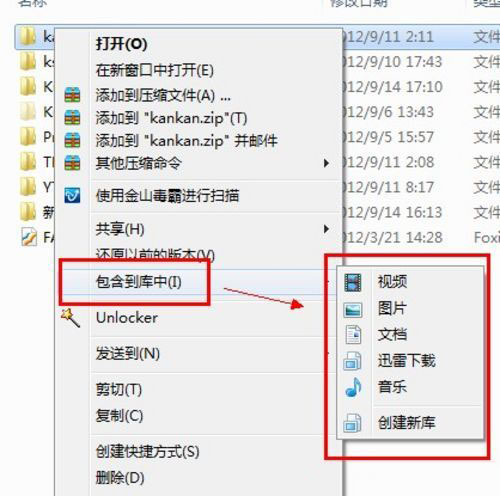
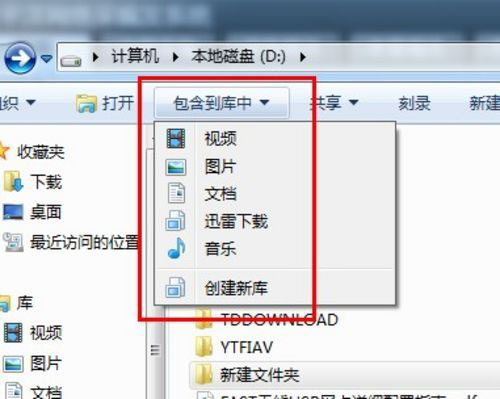
- 右鍵目標資料夾 → 「包含在程式庫中」 → 選擇現有程式庫(如「文件」)或 「建立新程式庫」。
- 或:開啟資料夾 → 工具列 「包含在程式庫中」 下拉選單 → 選擇/建立程式庫。
- 注意:選中資料夾再點** = 包含該資料夾;未選中資料夾在裡面點** = 包含當前資料夾。
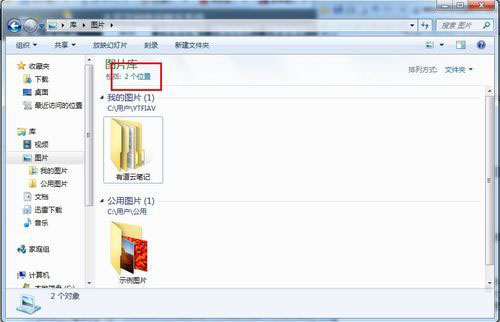
管理程式庫包含的資料夾
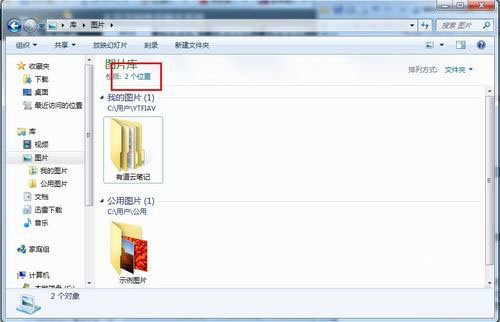
- 開啟程式庫(如「文件」)。
- 上方顯示「包含 X 個位置」 → 點擊該連結。
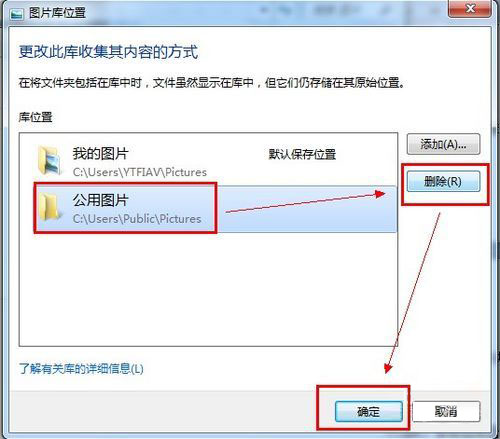
- 「程式庫位置」視窗:列出所有包含的資料夾,可 新增、移除、設定 預設儲存位置。
- 移除僅刪除索引,**不刪除原始檔案**,極其安全。
實戰場景:學期課程資料管理
- 建立「大二上學期」程式庫。
- 將「計算機網路」、「資料結構」、「資料庫原理」、「作業系統」等各課程資料夾(分散在 D/E/F 槽)全部包含進去。
- 同學要資料時,打開「大二上學期」程式庫 → 搜尋關鍵字/按類型/日期排序 → 秒找到 → 複製給同學,全程不離開程式庫視窗。
進階技巧
- 設定預設儲存位置:程式庫位置視窗右鍵資料夾 → 「設為預設儲存位置」,另存新檔時直接存入該資料夾。
- 自訂排序/群組依據:程式庫右鍵空白處 → 「排序方式」/「分組依據」→ 按類型/標記/作者/評分等元資料分組,比資料夾更強大。
- 搜尋連接器:程式庫支援整合網路位置/SharePoint/索引位置,企業級知識管理利器。
Win8/10/11 程式庫變化
- Win8.1 預設隱藏程式庫(檔案總管→檢視→導覽窗格→顯示程式庫)。
- Win10/11 繼續支援,但推廣「快速存取」與「OneDrive」雲端同步。程式庫仍是本地跨資料夾聚合的最強原生工具。
善用程式庫,讓分散的檔案在虛擬視圖中「合體」,檔案管理從「找路徑」進化為「看內容」!