Windows 7 睡眠模式(Sleep)可在幾秒內喚醒並保留工作現場,但預設需點選「開始」→ 關機旁箭頭 →「睡眠」,步驟稍嫌繁瑣。利用 rundll32.exe powrprof.dll,SetSuspendState 指令建立桌面捷徑,即可一鍵進入睡眠,甚至可指派熱鍵或釘選到工作列。
rundll32.exe powrprof.dll,SetSuspendState 0,1,0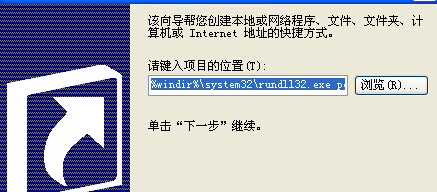

%SystemRoot%\System32\shell32.dll 選擇月亮/電源圖示。| 模式 | 喚醒速度 | 耗電 | 資料安全 |
|---|---|---|---|
| 睡眠 | 秒級 | 極微量(供電記憶體) | 斷電遺失 |
| 休眠 | 較慢(讀硬碟) | 零 | 寫入硬碟安全 |
| 混合睡眠 | 秒級 | 極微量 | 同步寫硬碟最安全 |
筆電建議使用「混合睡眠」(控制台 → 電源選項 → 變更方案設定 → 變更進階電源設定 → 睡眠 → 允許混合睡眠 → 啟用),兼具速度與資料安全。