Windows XP Windows 7 Windows 2003 Windows Vista Windows 綜合教學 Linux 系統教學
Windows 10 Windows 8 Windows 2008 Windows NT Windows Server 電腦軟體教學

Win7 硬碟安裝 Ubuntu Kylin 14.10 完整圖文教學:EasyBCD 引導 + NeoGrub + 硬碟啟動安裝

編輯:Windows 7 系統介紹

無光碟、無 USB 隨身碟,直接在 Windows 7 硬碟上安裝 Ubuntu Kylin 14.10。利用 EasyBCD 加入 NeoGrub 引導項,掛載 ISO 映像檔啟動安裝程式,全程圖文詳解。

前置準備

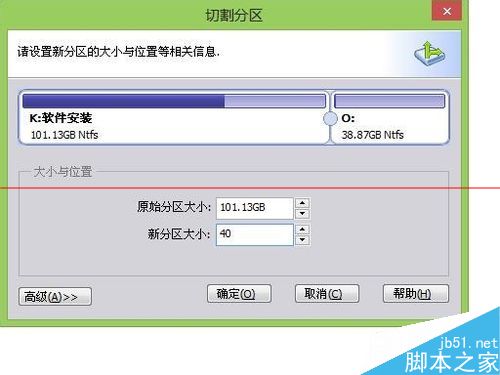
  • 騰出一個 40 GB 以上 空間(壓縮現有分區或刪除備用分區),建議格式化為 ext4 或保留未格式化由安裝程式處理。
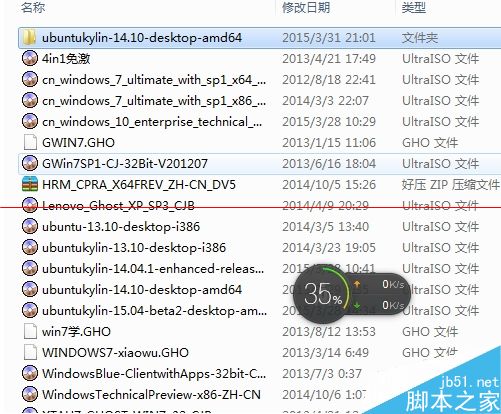
  • 下載 Ubuntu Kylin 14.10 ISO (建議 64 位元),放在 C: 根目錄並重命名為 ubuntu.iso。
  • 下載 EasyBCD 2.3+ 安裝。

步驟 1:EasyBCD 新增 NeoGrub 引導項

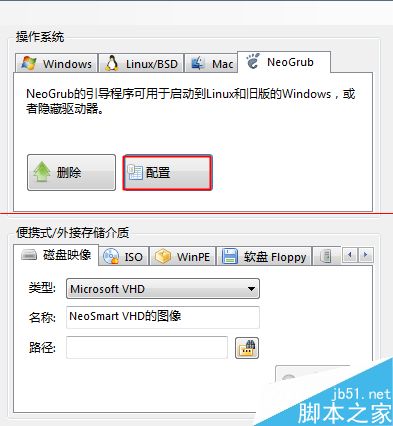
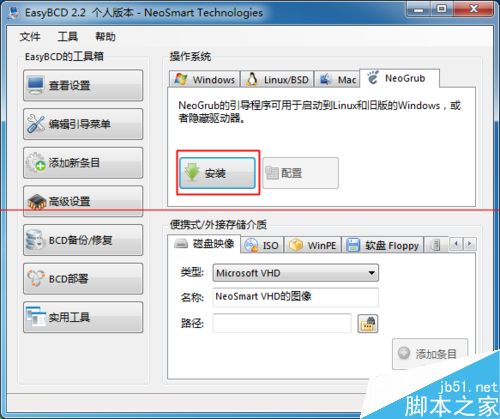
  1. 開啟 EasyBCD → 「新增項目」→ 「NeoGrub」→ 「安裝」→ 「設定」。
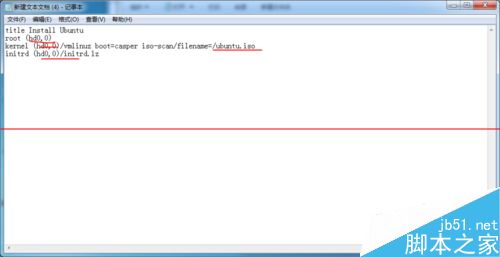
  2. 彈出記事本,貼入以下內容並儲存:
title Install Ubuntu Kylin
root (hd0,0)
kernel (hd0,0)/vmlinuz boot=casper iso-scan/filename=/ubuntu.iso ro quiet splash locale=zh_CN.UTF-8
initrd (hd0,0)/initrd.lz
  • (hd0,0):第一顆硬碟第一個分區 (C:),若 ISO 放在其他分區請對應修改 (hd0,1) 等。
  • vmlinuz、initrd.lz:從 ISO 解壓縮取得 (見步驟 2)。

步驟 2:解壓 ISO 關鍵檔案到 C: 根目錄

  1. 使用 7-Zip/WinRAR 開啟 ubuntu.iso。
  2. 解壓 casper/vmlinuz.efi (或 vmlinuz) → 重命名為 vmlinuz 放入 C: 根目錄。
  3. 解壓 casper/initrd.lz 放入 C: 根目錄。
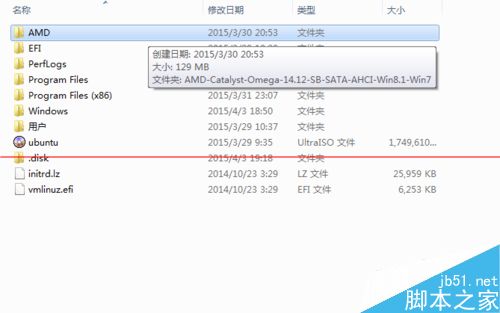
  4. 確認 C: 根目錄有 ubuntu.iso、vmlinuz、initrd.lz、.disk 資料夾。
分區壓縮騰出空間

EasyBCD新增NeoGrub

EasyBCD設定NeoGrub

NeoGrub設定檔內容

C槽根目錄檔案

ISO解壓檔案

vmlinuz重命名

initrd.lz複製

disk資料夾

步驟 3:重開機選擇 NeoGrub 啟動安裝

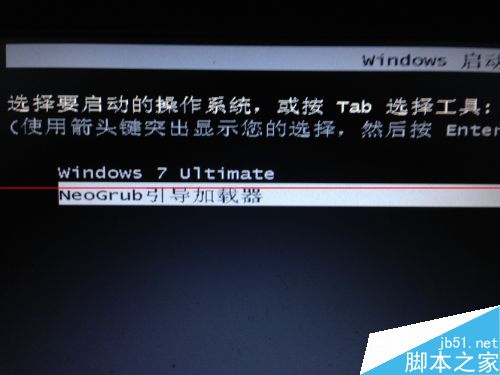
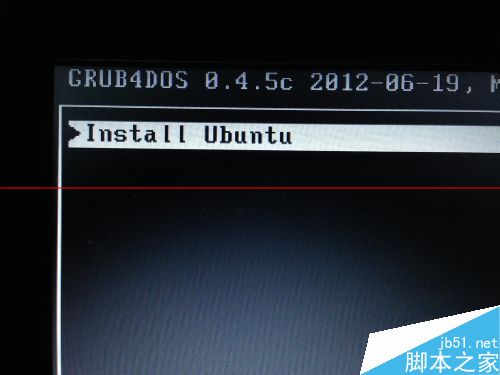
  1. 重開機,開機選單選擇 「NeoGrub」。
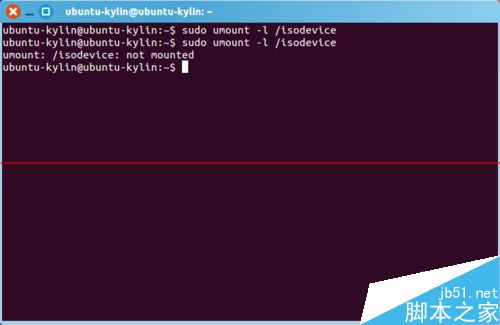
  2. 進入 Ubuntu Live 環境,開啟終端機執行:
sudo umount -l /isodevice

防止安裝程式無法卸載 ISO 掛載點導致安裝失敗。
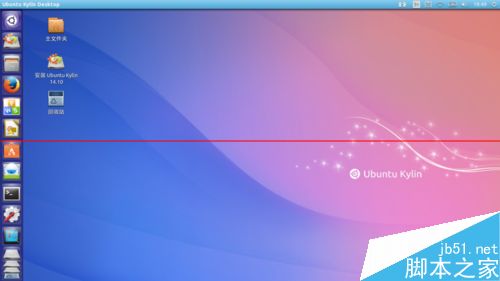
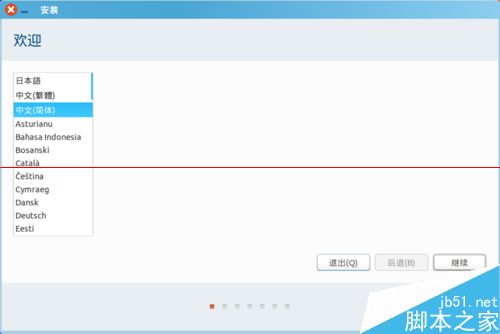
  1. 桌面點擊「Install Ubuntu Kylin」開始安裝。

執行umount指令

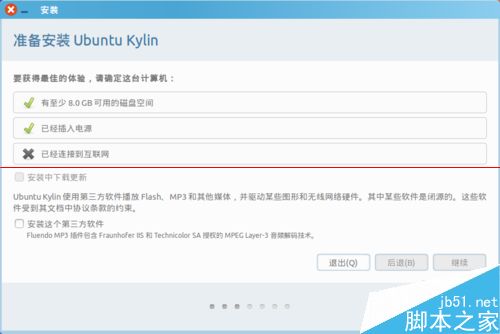
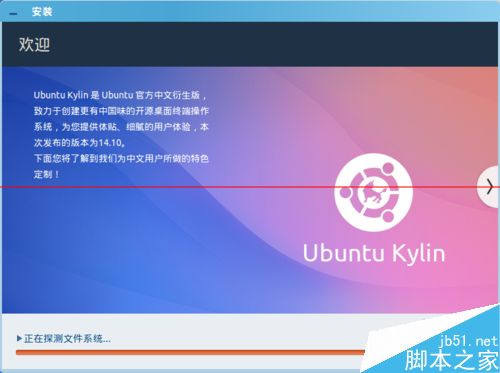
安裝程式啟動

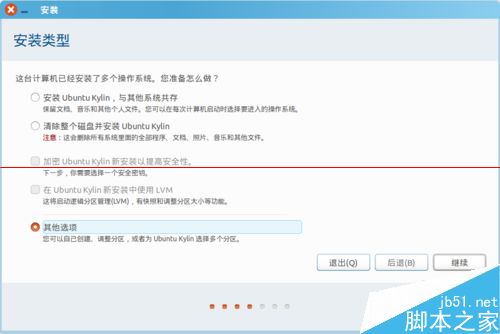
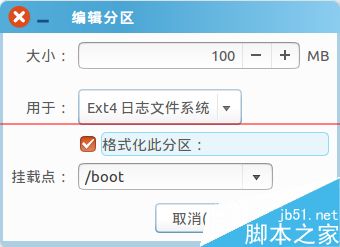
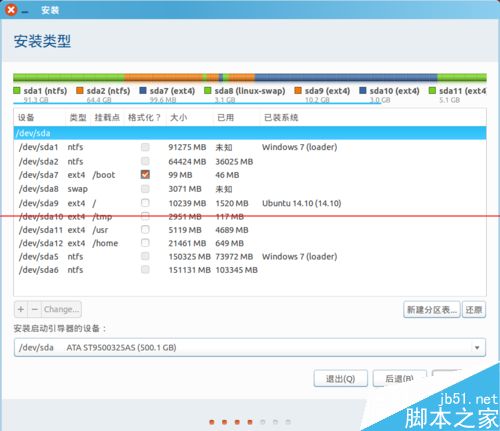
步驟 4:分區規劃(手動分區建議)

掛載點大小檔案系統備註
/boot512 MBext4獨立 boot 分區利於多重引導
/20-30 GBext4根目錄
swap實體記憶體 × 1-2swap8GB 記憶體建議 8-16GB
/home剩餘空間ext4使用者資料獨立

分區設定

分區確認

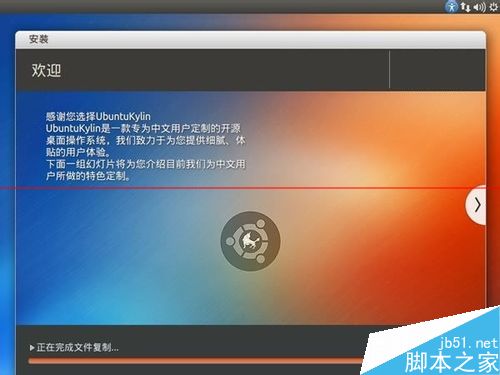
安裝進度

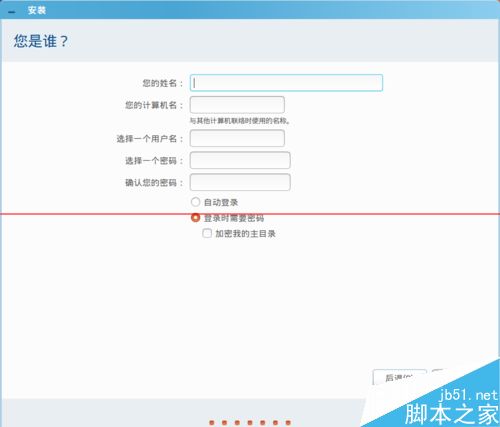
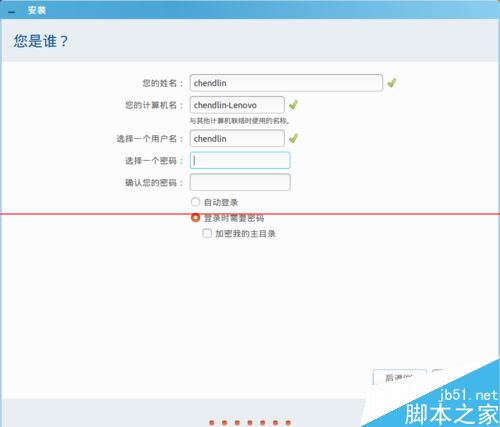
使用者設定

安裝完成

步驟 5:安裝完成後清理

  1. 重開機進入 Ubuntu Kylin,確認正常運作。
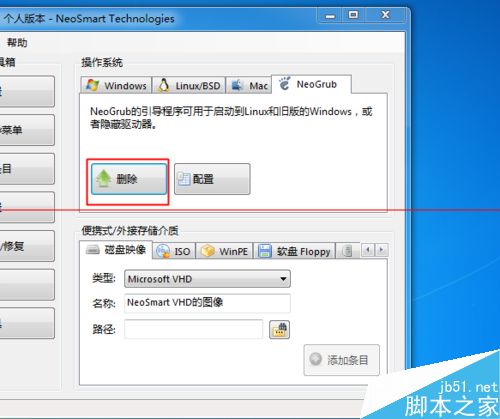
  2. 回到 Windows 7,開啟 EasyBCD → 「編輯開機選單」→ 刪除 NeoGrub 項目。
  3. 刪除 C: 根目錄的 ubuntu.iso、vmlinuz、initrd.lz、.disk 等暫存檔。
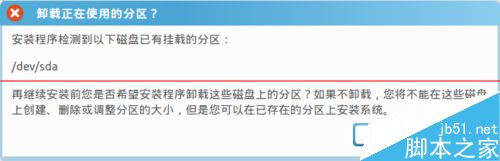
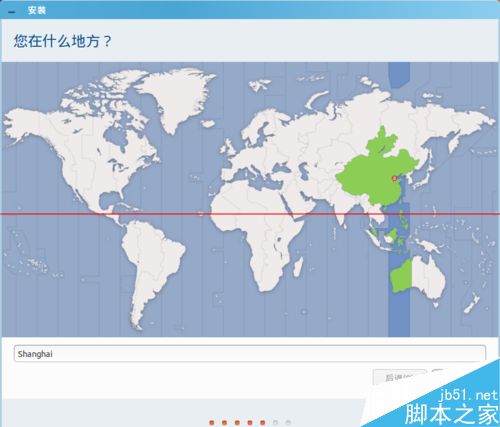
安裝過程提示

用戶資訊輸入

安裝完成重開機

EasyBCD刪除引導項

刪除C槽暫存檔

完成清理

最終桌面

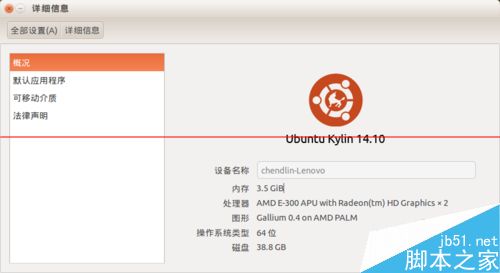
Ubuntu Kylin桌面

常見錯誤對應

  • Error 15: File not found:NeoGrub 設定檔路徑錯誤,檢查 (hd0,0) 對應分區、vmlinuz/initrd.lz 檔名是否完全一致、iso-scan/filename 路徑正確。
  • 無法卸載 /isodevice:安裝前必須執行 sudo umount -l /isodevice。
  • vmlinuz.efi vs vmlinuz:UEFI 模式需 vmlinuz.efi,Legacy BIOS 需 vmlinuz,請依實際開機模式選擇。

Copyright © Windows教程網 All Rights Reserved