Windows XP Windows 7 Windows 2003 Windows Vista Windows 綜合教學 Linux 系統教學
Windows 10 Windows 8 Windows 2008 Windows NT Windows Server 電腦軟體教學

如何檢查修復記憶卡錯誤?chkdsk 指令 + 檔案系統掃描雙重保障

編輯:Windows 7 系統介紹

手機/相機顯示「SD 卡損壞、建議格式化」?別急著格式化丟失資料!Windows 內建 chkdsk 可修復檔案系統錯誤、標記壞軌,配合圖形介面掃描,多數邏輯錯誤可無損修復。

操作步驟

  1. 手機/讀卡機連接電腦 → 記住 SD 卡磁碟機代號 (如 G:)。
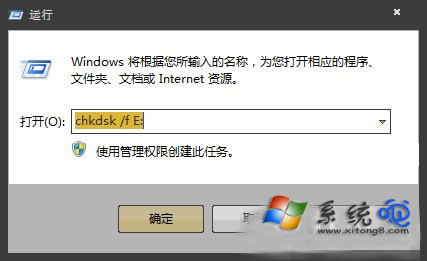
  2. Win + R → cmd (建議管理員身分) → 輸入:
    chkdsk /f G: (G: 替換為實際代號) → Enter 執行修復。
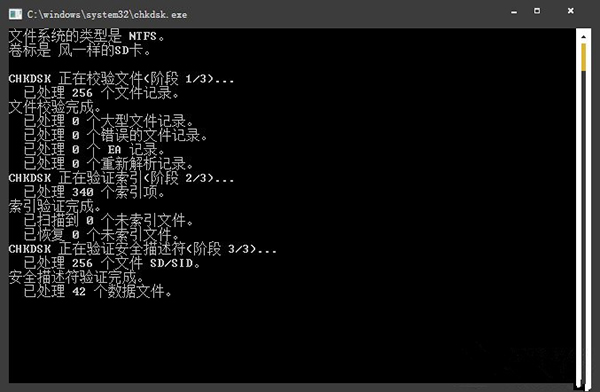
  3. 等待完成 (顯示「Windows 已修正檔案系統」等訊息)。
  4. 雙重保障:檔案總管 → SD 卡右鍵 → 「內容」→ 「工具」→ 「立即檢查」→ 勾選「自動修正檔案系統錯誤」+「掃描並嘗試修復壞軌」→ 「開始」。

chkdsk 指令執行

圖形介面掃描選項

參數說明

參數功能
/f修正磁碟錯誤 (需鎖定磁碟)
/r尋找壞扇區並修復可讀資訊 (含 /f)
/x強制先卸載磁碟 (含 /f)

注意事項

  • 執行前請備份重要資料 (雖修復通常不刪資料,但壞軌處理可能導致資料遺失)。
  • 若 chkdsk 卡住/報錯/無法鎖定磁碟:安全模式執行、或重啟排程執行 (chkdsk /f /r G: 重啟後自動執行)。
  • 物理損壞 (掉落、進水、晶片壞) 無法靠軟體修復,需專業資料救援。
  • 修復無效/頻繁損壞:建議更換新卡,舊卡僅存非重要資料。

指令 + 圖形介面雙重修復,最大程度挽救 SD 卡資料與壽命。

Copyright © Windows教程網 All Rights Reserved