Windows 7 預設未安裝 Telnet 元件。需透過「開啟或關閉 Windows 功能」安裝,並設定服務啟動類型,即可使用 Telnet 進行遠端管理或測試連接埠連通性。
安裝 Telnet 元件
- 控制台 → 「程式」→「開啟或關閉 Windows 功能」。
- 勾選:
☑ Telnet 用戶端(連線至遠端主機)
☑ Telnet 伺服器(允許遠端連線至此電腦,安全風險高,非必要勿啟用)
- 確定,等待安裝完成。
設定 Telnet 服務(僅啟用伺服器時需要)
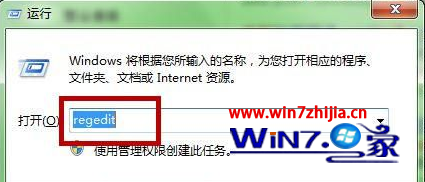
- Win + R →
services.msc。
- 找到 Telnet 服務,雙擊開啟內容。
- 「啟動類型」改為 手動(或自動)。
- 點擊「啟動」按鈕,狀態變為「已啟動」。
使用驗證
- CMD 執行:
telnet 192.168.1.1 23(測試連接埠 23 連通性)。
- 或
telnet towel.blinkenlights.nl(經典星球大戰 ASCII 動畫測試)。
⚠️ 安全警示
- Telnet **明文傳輸**帳號密碼與資料,**嚴禁**在公網/不信任網路使用。
- 遠端管理請改用 SSH (OpenSSH)、PowerShell Remoting、RDP 等加密協定。
- 若僅需測試連接埠,建議使用
Test-NetConnection (PowerShell) 或 nc (netcat)。